¶ Evento
Con il termine “Evento” ci si riferisce ad un oggetto che riassume le caratteristiche generali dell’alluvione, e che é caratterizzato da una unica Origine e una unica Unità di Gestione (Unit of Management – UoM).
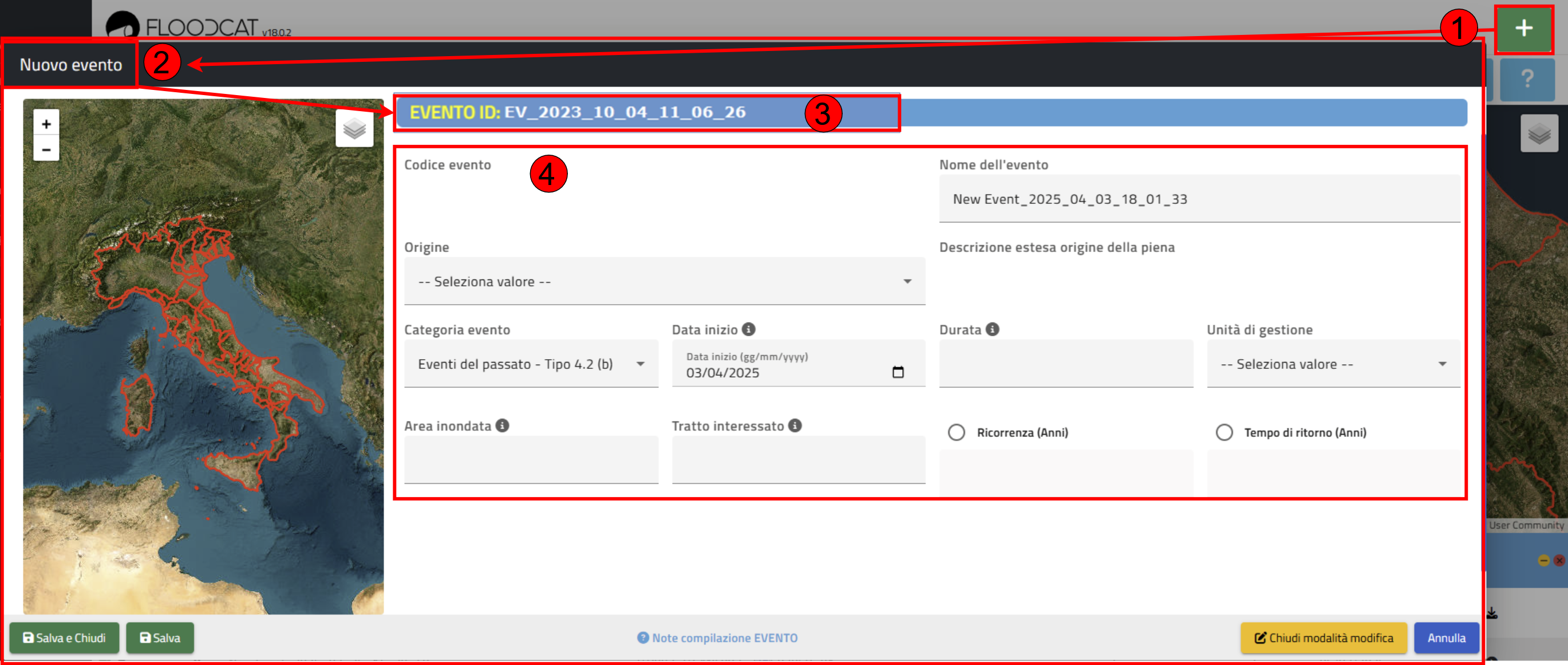
La scheda di dettaglio per l’inserimento di un nuovo Evento è raggiungibile attraverso il pulsante “Nuovo Evento”, posto nella barra degli strumenti in alto a destra (1).
È la stessa scheda che consente la visualizzazione e la modifica di un Evento già inserito.
L’evento non viene localizzato geograficamente sulla mappa, dove invece appariranno le localizzazioni di Fenomeni e/o Danni ad esso associati.
Dopo aver cliccato su pulsante “Nuovo Evento” (1) il sistema apre un popup (2), genera automaticamente un nuovo “ID Evento” (3) e presenta all’utente una maschera da compilare (4).
I campi costituenti la scheda sono i seguenti:
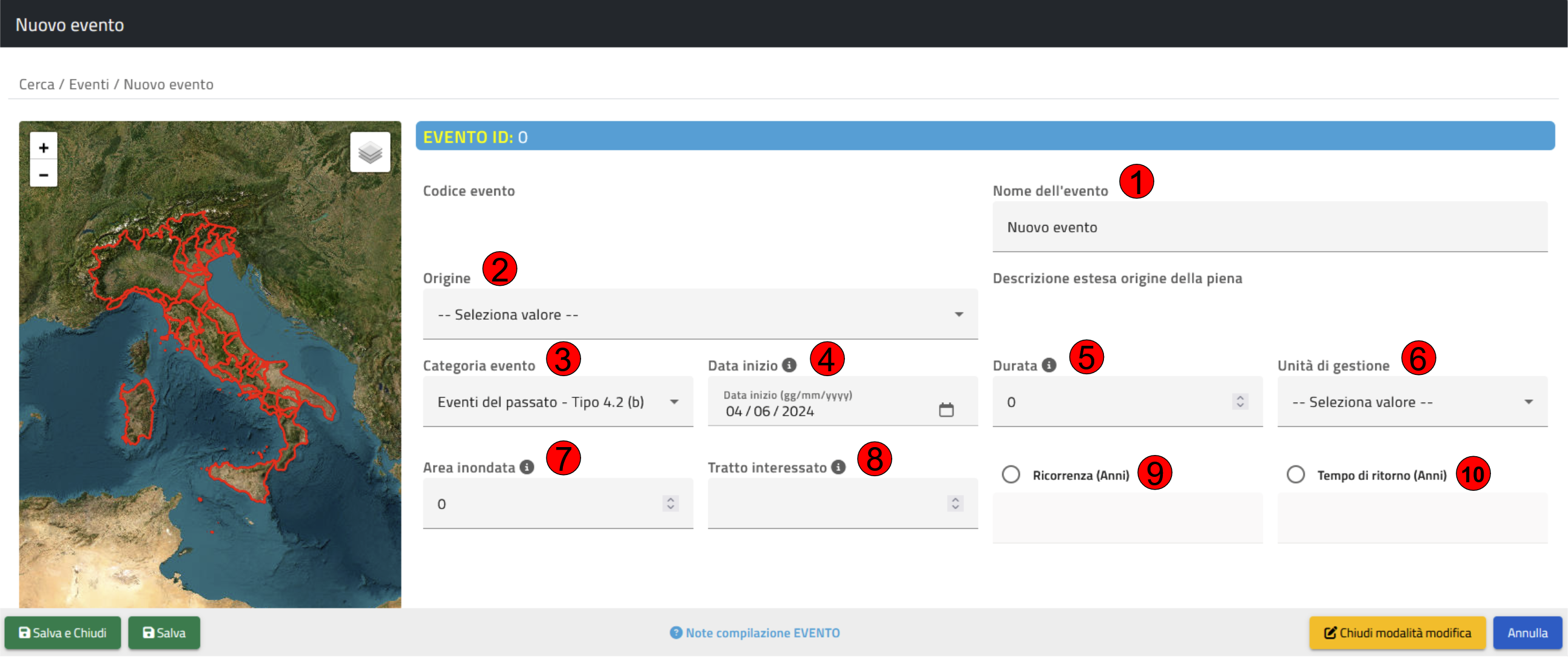
- (1) Nome: casella di testo dove inserire il nome dell’Evento;
- (2) Origine della piena: menù a tendina per la selezione della tipologia di Origine della Piena a scelta tra:
- A11 Fluviale;
- A12 Pluviale;
- A13 Da acque sotterranee;
- A14 Marina;
- A15 Inondazione/allagamento da insufficienza delle infrastrutture di collettamento;
- A16 Altro (tra cui tsunami);
- A17 Nessun dato disponibile (solo per eventi precedenti al 22/12/2011).
- (3) Categoria evento: menù a tendina di selezione della Categoria di appartenenza dell’Evento a scelta tra:
- Categoria “b”: Evento del passato - Tipo 4.2 (b);
- Categoria “c”: Evento del passato - Tipo 4.2 (c).
- (4) Data Inizio: casella dove selezionare o digitare la data di inizio Evento;
- (5) Durata: menù a tendina di selezione o casella per inserimento della durata dell’Evento, in termini di giorni/parti di giorni. Se non si dispone del dato è possibile selezionare una delle voci a scelta tra:
- -9999: sconosciuto;
- -8888: non ancora misurato;
- (6) Unità di Gestione: menù a tendina di selezione dell’Unità di Gestione (UoM, definite ai sensi della Flood Direcitve) nella quale ricade l’Evento, a scelta tra quelle disponibili. Ad ogni Evento è associata una sola UoM;
- (7) Area Inondata: casella numerica dove inserire il valore in Km2 dell’area interessata dall’Evento;
- (8) Tratto Interessato: casella numerica dove inserire il valore in Km del tratto di fiume o di costa interessato dall’Evento;
- (9) Ricorrenza: menù a tendina di selezione del valore del numero medio di anni che intercorrono tra l’evento e un altro di simile magnitudo. E’ possibile sia inserire un valore numerico, sia selezionare un intervallo di valori a scelta tra:
- T≤5
- 5<T<20
- 20≤T≤50
- 50<T<100
- 100≤T≤200
- T>200
- -9999: sconosciuto
- -8888: non ancora misurato
- (10) Tempo di Ritorno: menù a tendina di selezione del valore della Frequenza intesa come tempo medio in anni (previsione statistica) che intercorre tra il verificarsi di due eventi alluvionali di una certa magnitudo. È possibile inserire un valore numerico, o una stringa di testo, selezionando un intervallo di valori a scelta tra:
- T≤5
- 5<T<20
- 20≤T≤50
- 50<T<100
- 100≤T≤200
- T>200
- -9999: sconosciuto
- -8888: non ancora misurato
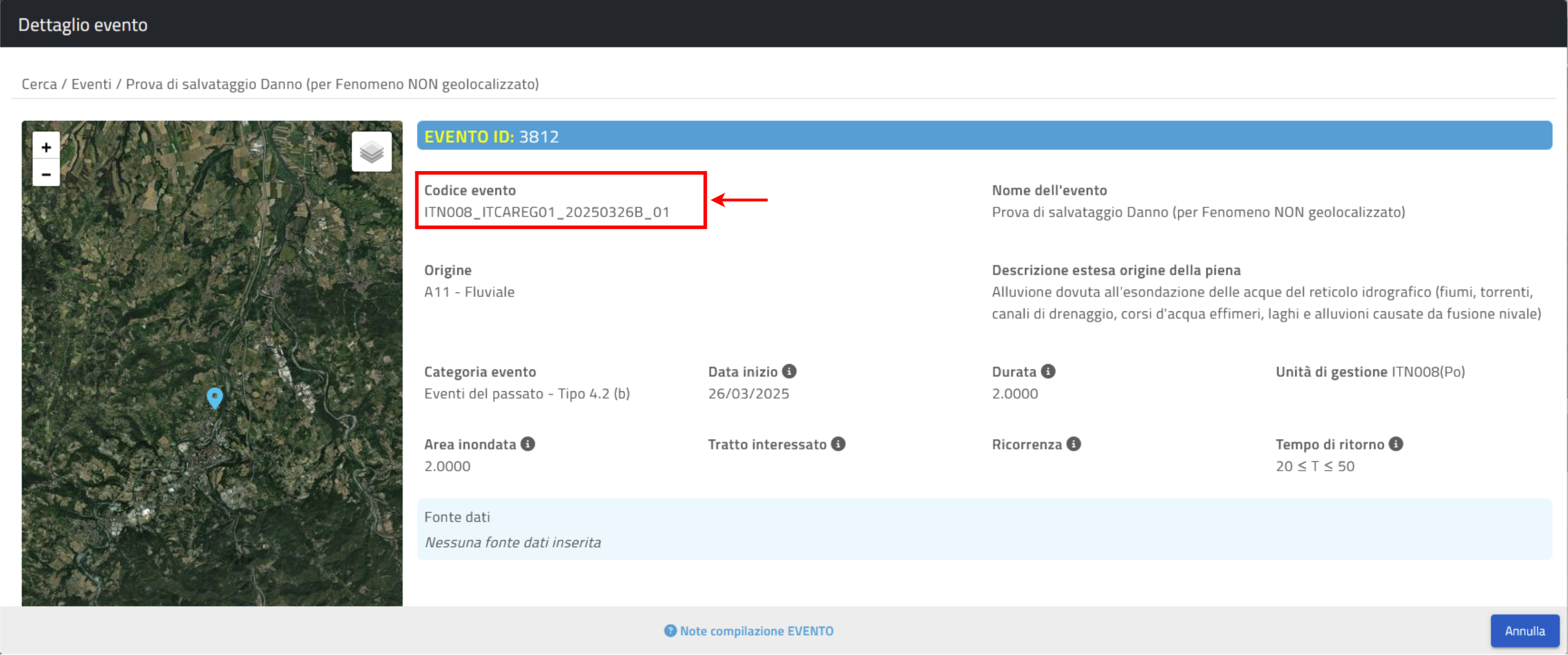
Il “Codice dell’Evento” è generato automaticamente dal sistema nel momento in cui l’Evento viene salvato, e lo identifica univocamente. E’ così composto:
[euUoMCode]_[euCACode]_[Data][PASTTYPE]_[contatore_00].
dove:
- euUoMCode: Codice dell’Unità di Gestione (UoM) nella quale ricade l’Evento;
- euCACode: codice dell’Autorità Competente (Competent Authority - CA definita ai sensi dell’art. 3 per ciascuna UoM) che ha inserito l’Evento (generato automaticamente dal sistema in base alle informazioni associate al Dominio Utente);
- Data: data di inizio dell’Evento in formato aaaammgg;
- PASTTYPE: codice della CATEGORIA dell’Evento:
- “b” per Evento del passato - Tipo 4.2 (b);
- “c” per evento del passato - Tipo 4.2 (c).
- Contatore_00: contatore a due cifre.
A titolo di esempio, il Codice “ITN008_ITCAREG01_20250326B_01“ è riferito ad un Evento ricadente nella Unità di Gestione “Po” (ITI008), che è stato inserito dall’Autorità di Bacino Competente “Regione Piemonte” (ITCAREG01), si è verificato il 26 marzo del 2025 e è appartenente alla Categoria 4.2(b).
Dopo aver compilato i campi appena descritti, è necessario inserire le Fonti dei dati inseriti (le Flood Data Reference): si tratta di documenti o web-link contenenti le informazioni utilizzate per compilare i dati dell’Evento che si sta inserendo. Generalmente i suddetti dati sono reperibili nei Rapporti di Evento redatti dai Centri Funzionali Decentrati; per inserirli si utilizza il pulsante “Nuova Fonte Dati”.
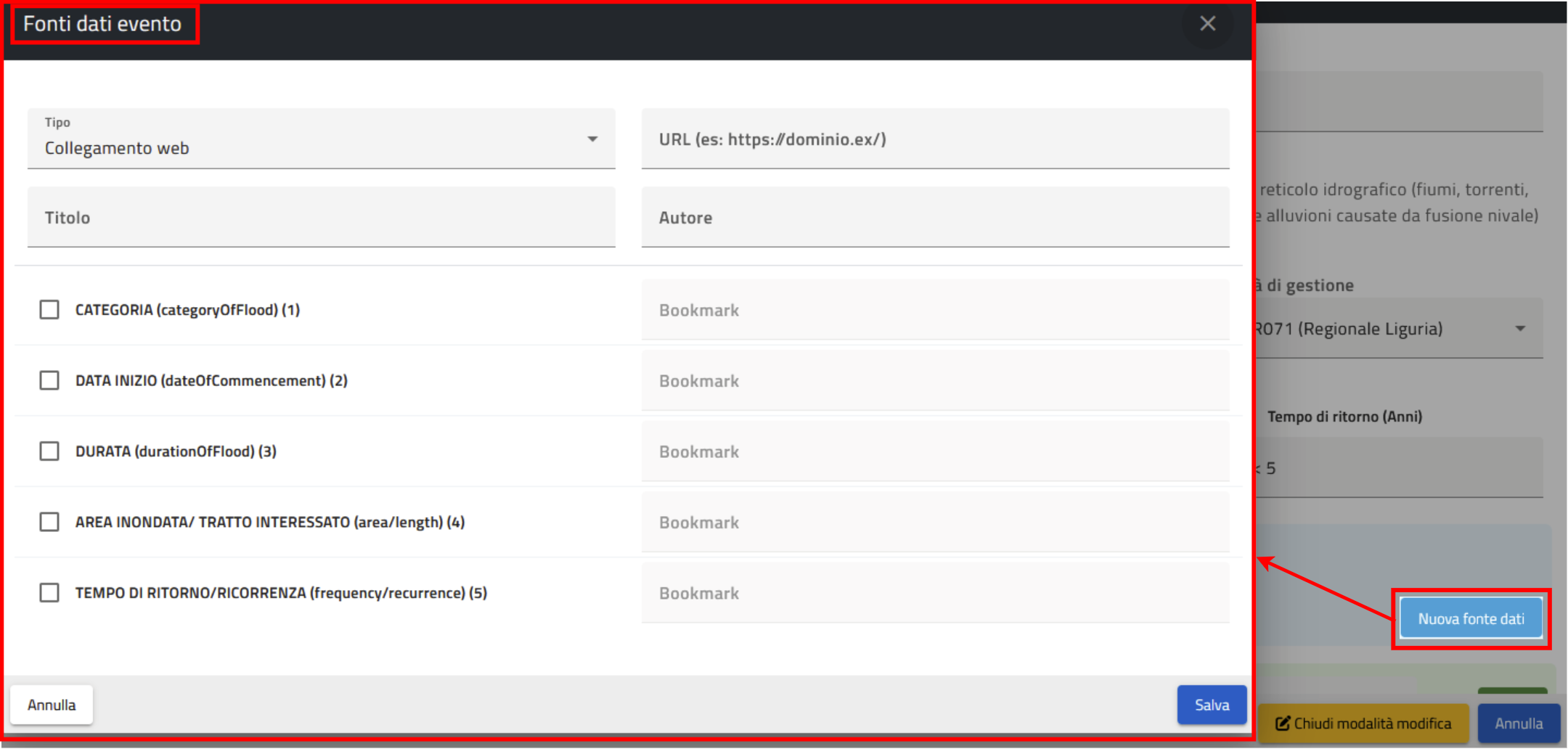
Al click su di esso, il sistema mostra una maschera (Figura 41) con una serie di campi da compilare come descritto di seguito:
- Tipo: menù a tendina che consente la selezione a scelta tra “Web-link” oppure “File allegato” in base alla tipologia di Fonte (Reference) che si intende aggiungere;
- URL: casella di testo visibile solo se Tipo fonte è “Web-link” da compilare inserendo l’indirizzo web della fonte (hyperlink);

- Scegli file: pulsante visibile solo se Tipo fonte è “File allegato”. Cliccando su di esso è possibile cercare e selezionare tra le risorse del proprio pc il file che si intende associare alla Fonte Dati;

- Titolo: casella di testo per l’inserimento del titolo del documento (documentName);
- Autore: casella di testo dove inserire il nome dell’autore o degli autori della reference;

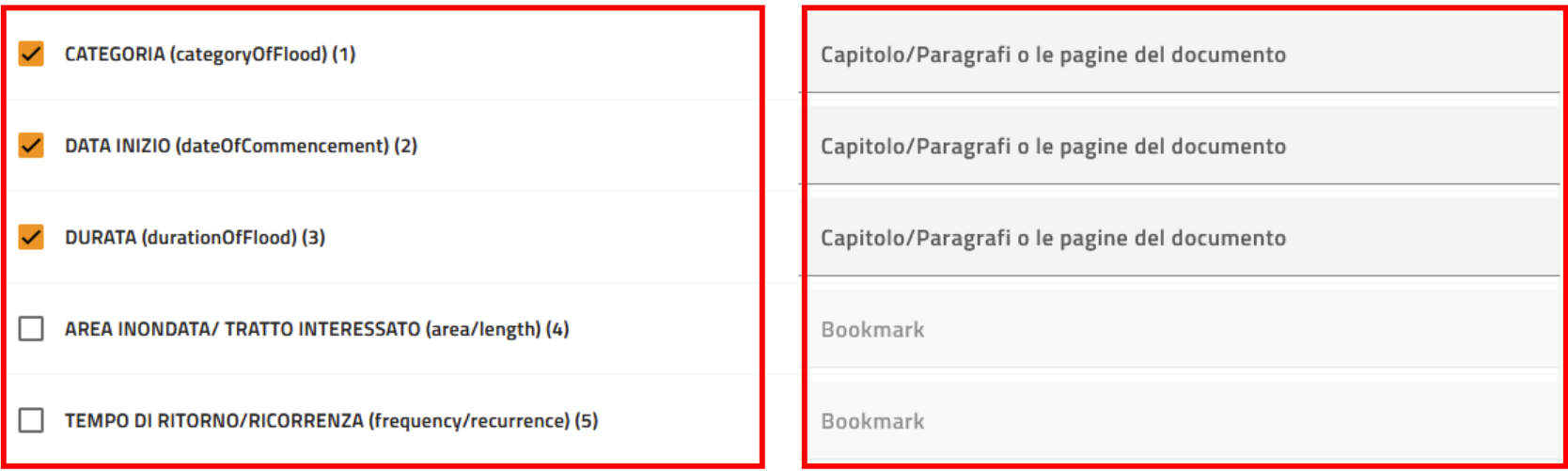
- Argomento: l’utente può selezionare dalla lista dei dati inseriti (FloodData) uno o più argomenti a scelta tra quelli proposti:
- CATEGORIA (categoryOfFlood);
- DATA INIZIO (dateOfCommencement);
- DURATA (durationOfFlood);
- AREA INONDATA/ TRATTO INTERESSATO (area/length);
- TEMPO DI RITORNO/RICORRENZA (frequency/recurrence).
- Bookmark: caselle di testo da compilare con i numeri dei capitoli, dei paragrafi o delle pagine all’interno del documento di Fonte (Reference) in cui possono essere rintracciate le informazioni selezionate nel campo Argomento.
Una volta ultimato l’inserimento di tutte le informazioni, e salvato con l’apposito pulsante, il sistema mostra un popup verde di conferma;

se invece nel nostro inserimento abbiamo dimenticato di compilare qualche parte essenziale, o commesso qualche errore di compilazione, il sistema ci mostra un popup rosso che ci segnala il problema e invita a correggere l'errore e/o la mancanza.

Se l'inserimento della Fonte Dati è stato completato con successo il sistema ci riporta alla maschera inziale e mostra la lista delle Fonti (Reference) appena inserite.
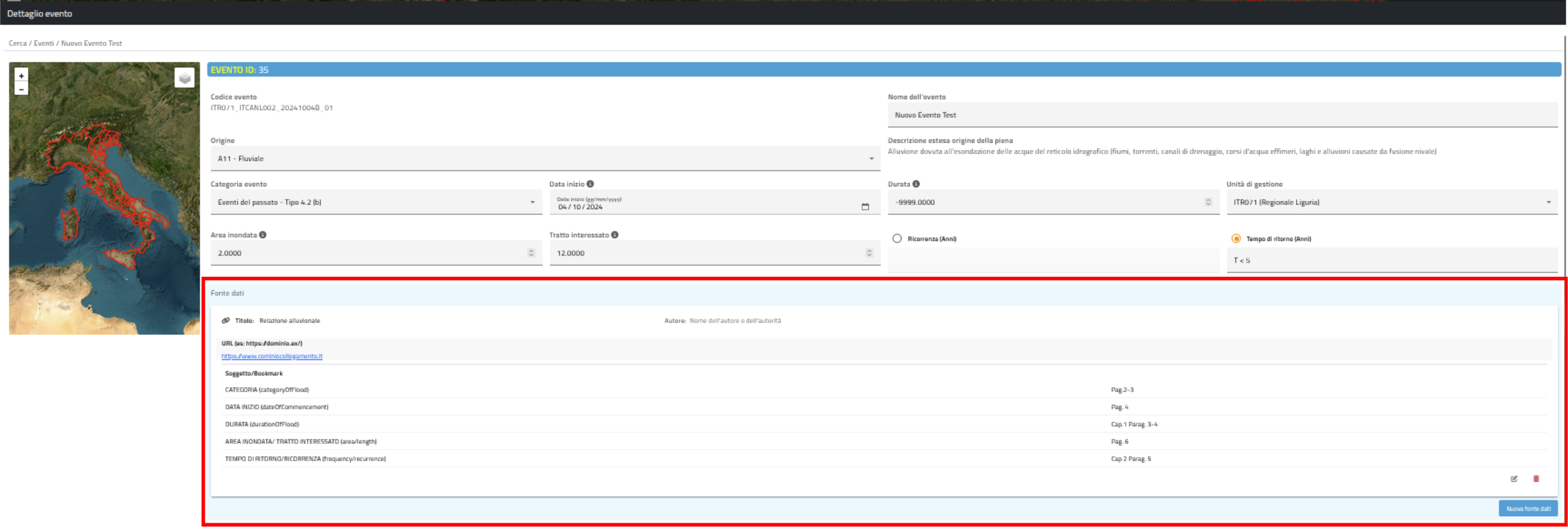
L'utente giunto a questo punto ha la facoltà di:
- (1) Modificare o Cancellare la Fonte Dati immessa;
- (2) Aggiungere all'Evento una ulteriore Fonte Dati
- (3) Salvare o Salvare e chiudere l'evento
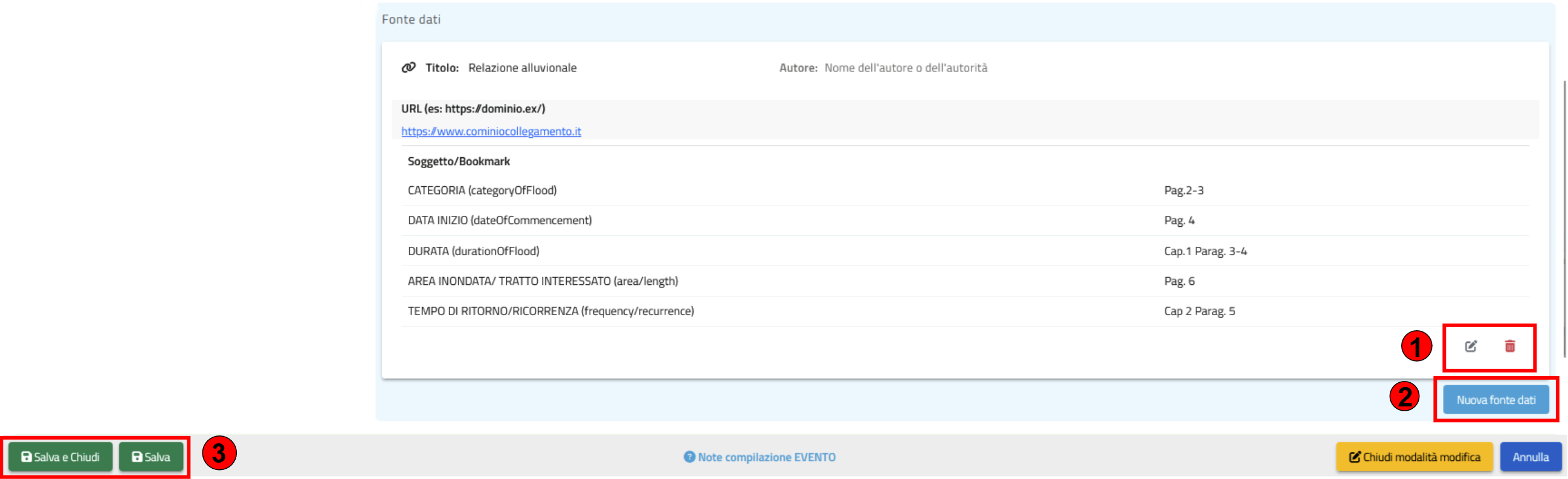
L’operazione di inserimento dei dati di un Evento si conclude con il salvataggio attraverso il pulsante “Salva e chiudi” posto in alto a destra. Se tutti i campi sono stati compilati correttamente, il sistema confermerà il salvataggio con un messaggio.

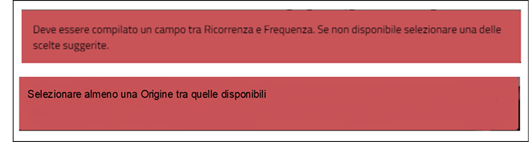
In caso nel form dell'evento manchino informazioni obbligatorie, il sistema segnalerà la loro segnalerà l’assenza opportuni messaggi di warning come ad esempio quelli mostrati in figura.
Terminata la procedura di inserimento, si torna alla maschera dell'Evento che si presenta come in figura:
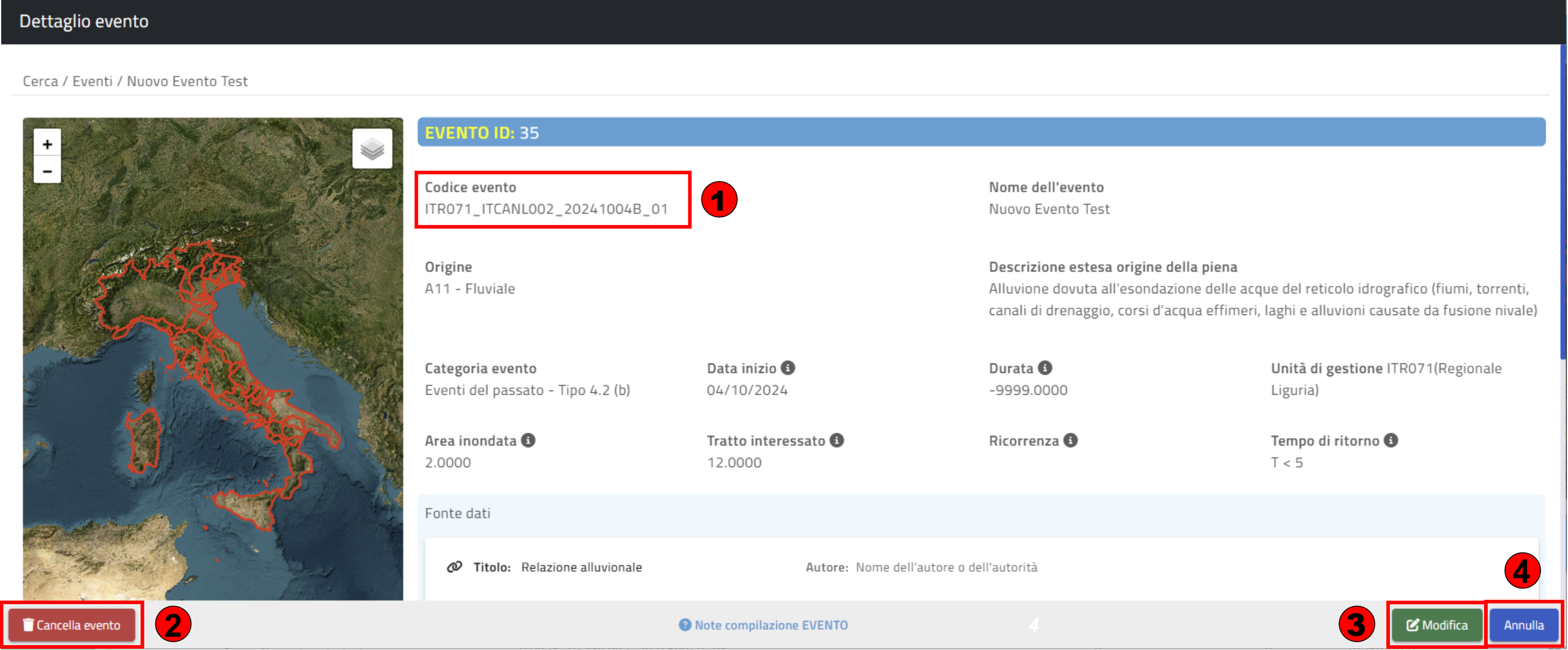
- (1) Possiamo verificare come il sistema abbia generato in automatico il “Codice Evento” visibile in alto a sinistra.
- (2) il pulsante “Cancella evento” permette di cancellare l’Evento dal database: prima della cancellazione, si aprirà una finestra che richiede la conferma.
- (3) il pulsante “Modifica” consente di apportare correzioni ai dati inseriti e di aggiungere Fenomeni e Danni riferiti all’Evento;
- (4) il pulsante “Annulla“ chiude la maschera che mostra l'Evento nei suoi dettagli.
¶ Fenomeno
Il “Fenomeno” rappresenta la caratterizzazione della dinamica di un Evento in termini di meccanismi, caratteristiche e localizzazione dell’inondazione alla quale si associano gli impatti. Ad un singolo Evento possono essere associati più Fenomeni. A ogni fenomeno è associata una sola Caratteristica e uno o più Meccanismi.
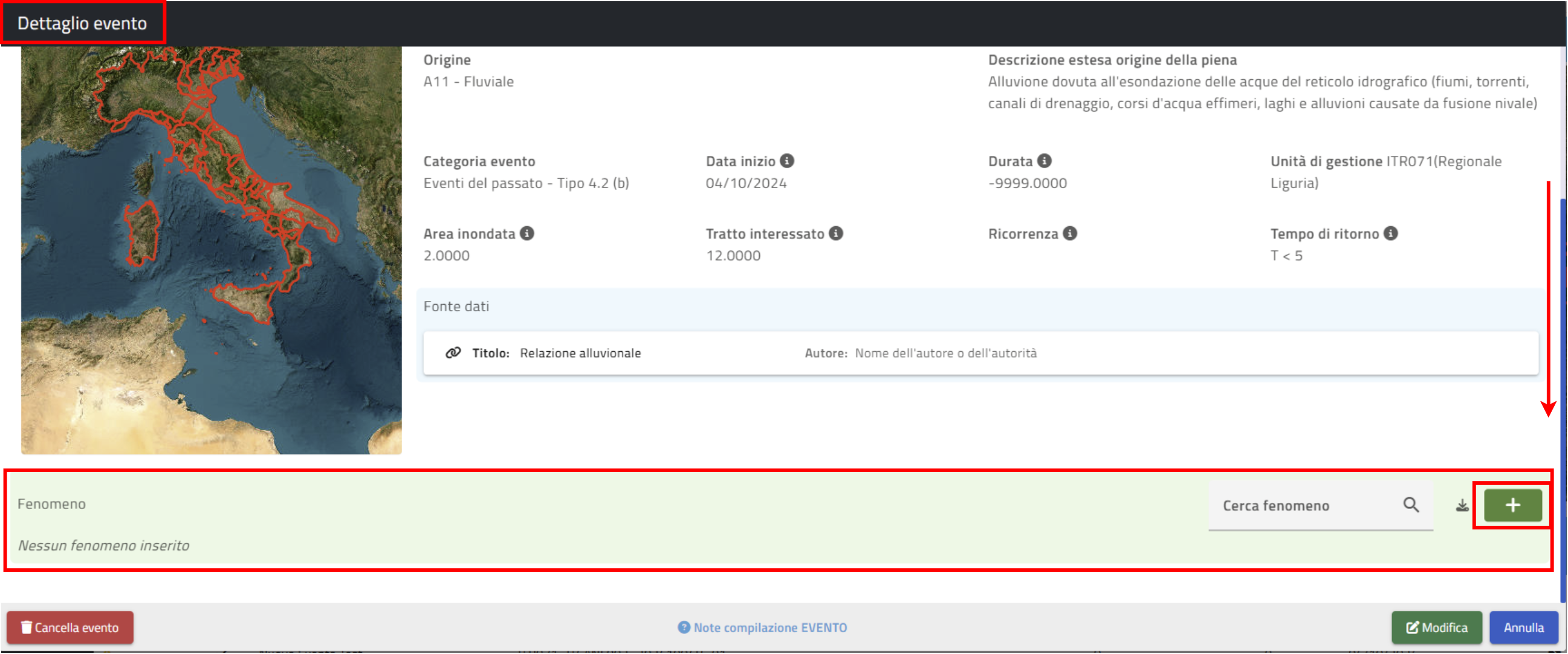
La scheda per l’inserimento di un nuovo Fenomeno è accessibile attraverso l’omonimo pulsante presente nella scheda dell’Evento al quale sarà associato ed è visibile solo dopo aver premuto il pulsante “Modifica”.
Cliccando su pulsante verde con il simbolo + “Nuovo Fenomeno” il sistema mostra una maschera con una serie di campi da compilare, descritti di seguito, e genera automaticamente un nuovo “ID Fenomeno”
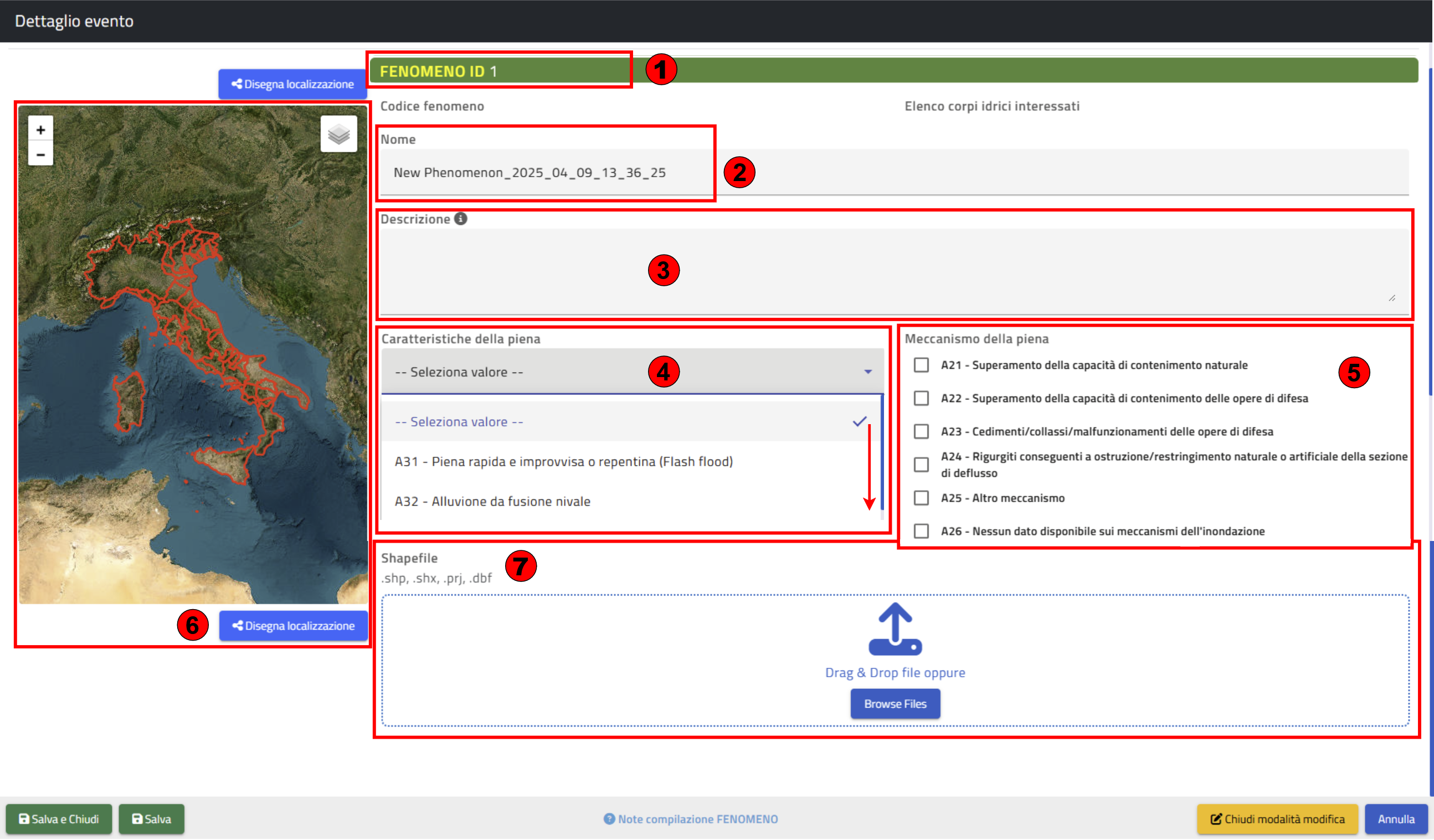
- (1) ID Fenomeno: Numerazione progressiva generata automaticamente dal sistema;
- (2) Nome: casella di testo dove inserire il nome del Fenomeno;
- (3) Descrizione: casella di testo dove inserire una sintesi descrittiva del Fenomeno, ovvero della dinamica con la quale si è verificata l’inondazione;
- (4) Caratteristiche della Piena: menù a tendina di selezione per il tipo di caratteristica dell’inondazione da assegnare al Fenomeno, a scelta tra le seguenti tipologie (si ribadisce che ad ogni fenomeno è associata una sola caratteristica):
- A31 Piena rapida e improvvisa o repentina (Flashflood);
- A32 Alluvione da fusione nivale;
- A33 Piena con tempi rapidi di propagazione in alveo diversa dalle flash flood;
- A34 Piena con tempi medi di propagazione in alveo rispetto alle flash flood;
- A35 Piena con tempi lunghi di propagazione in alveo;
- A36 Colata detritica;
- A37 Alluvione caratterizzata da elevata velocità di propagazione nelle aree inondate;
- A38 Alluvione caratterizzata da elevati battenti idrici nelle aree inondate;
- A39 Altri tipi di caratteristiche o nessuno speciale tipo di caratteristica[1];
- A40 Nessun dato disponibile sulle caratteristiche dell'inondazione[2].
- [LB1] (5) Meccanismo della Piena: menù a scelta multipla per la selezione del tipo di meccanismo/i con cui si è verificata l’inondazione, a scelta tra le seguenti tipologie:
- A21 Superamento della capacità di contenimento naturale;
- A22 Superamento della capacità di contenimento delle opere di difesa;
- A23 Cedimenti/collassi/malfunzionamenti delle opere di difesa;
- A24 Rigurgiti conseguenti a ostruzione/restringimento naturale o artificiale della sezione di deflusso;
- A25 Altro meccanismo;
- A26 Nessun dato disponibile sui meccanismi dell'inondazione.
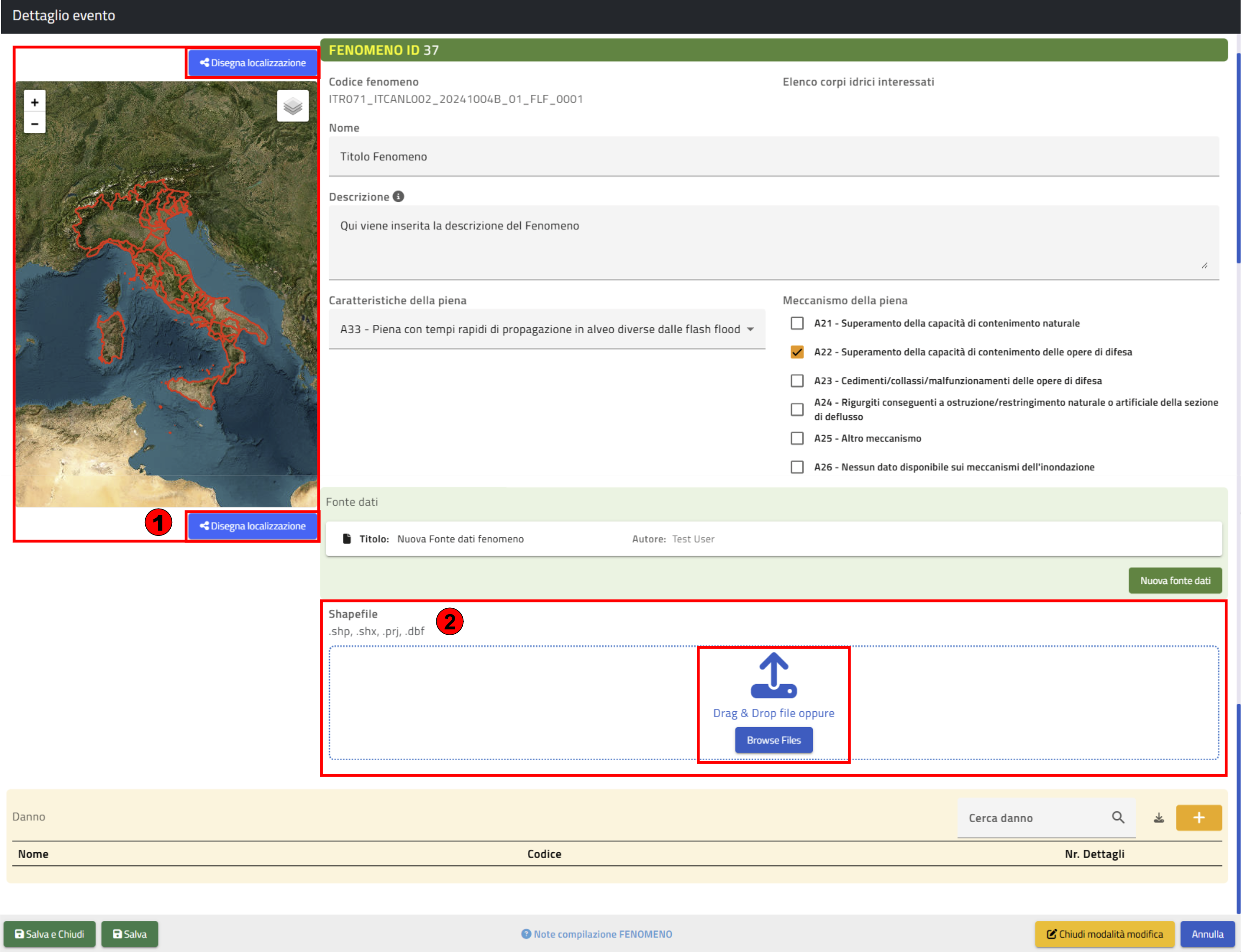
- (6) Disegna Localizzazione: consente di disegnare sulla mappa un poligono o una polilinea per individuare la localizzazione geografica del Fenomeno;
- (7) Inserimento Shape File: l’importazione di uno shapefile di localizzazione geografica, tramite la funzionalità di Drag and Drop oppure sfogliando le cartelle locali del PC.
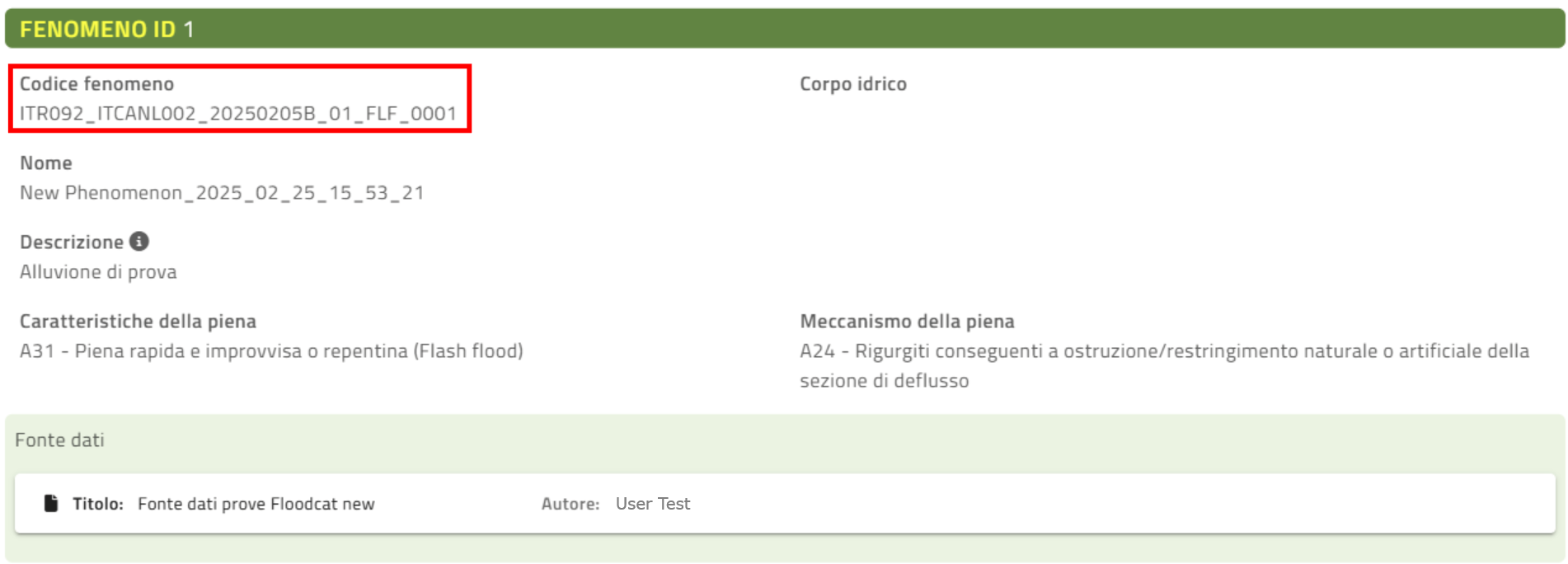
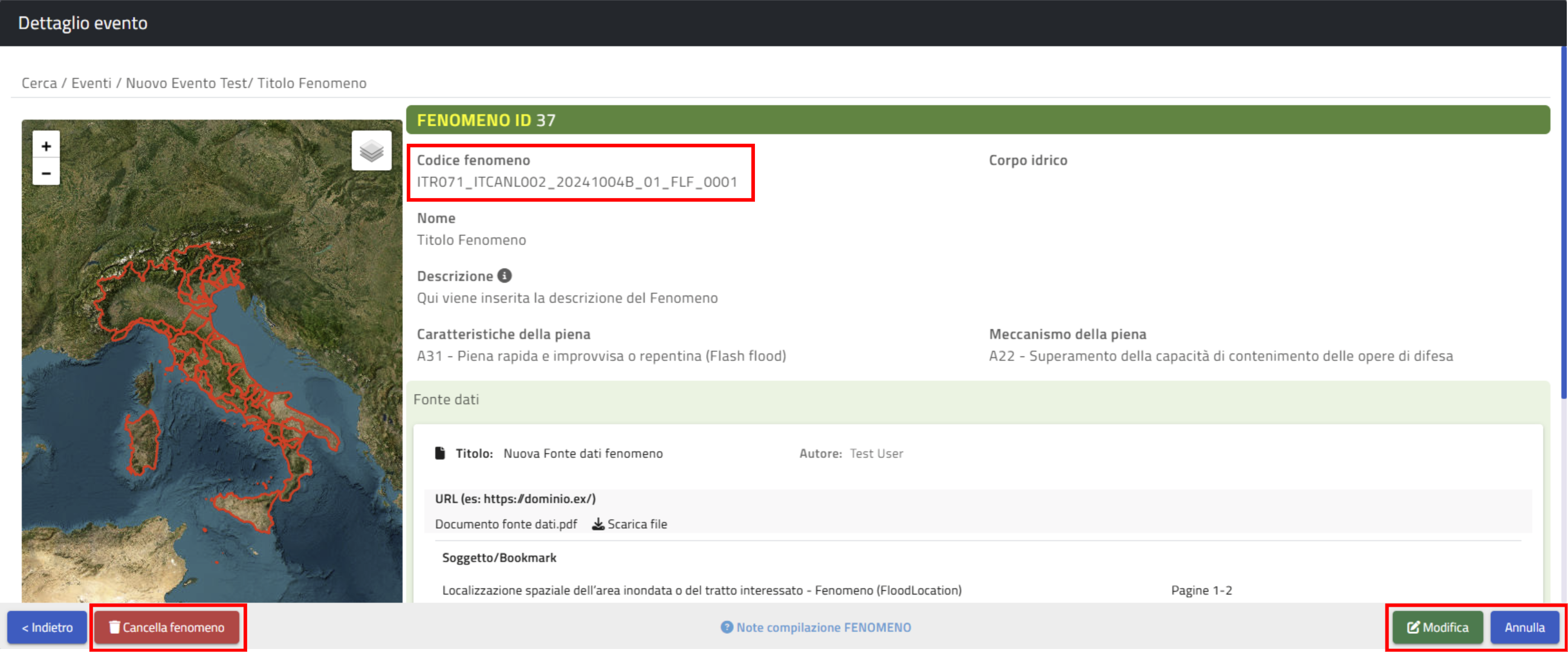
Nel momento in cui il Fenomeno viene salvato, il sistema genera automaticamente il “Codice del Fenomeno" che rappresenta l’identificativo univoco del Fenomeno stesso.
Questo codice, similmente a come viene composto il codice Evento, è così composto:
[Codice_Evento]_[FLF]_[contatore 0000]
dove:
- Codice_Evento: Codice dell’Evento padre costituito da [euUoMCode]_[euCACode]_[Data][PASTTYPE]_[contatore_00]
- FLF: acronimo di Flood Location da Fenomeno
- Contatore_0000: contatore a 4 cifre
A titolo di esempio, il Codice “ITR092_ITCANL002_20250205B_01_FLF_0001“ è riferito al Fenomeno numero 1 associato all’Evento ricadente nella Unità di Gestione “Regionale Toscana Nord” (ITR092), inserito dall’Autorità di Bacino Competente “Dipartimento di Protezione Civile” (ITCANL002), che si è verificato il 5 febbraio del 2025 e che appartiene alla Categoria 4.2(b).
Ultimata la fase di inserimento dei dati appena descritta, è necessario corredare il Fenomeno delle Fonti dei dati inseriti (Flood Location Data Reference), e di una localizzazione geografica.
Analogamente a quanto già descritto per l’Evento, le Fonti dei dati inseriti (Flood Location Data Reference) sono documenti o web-link contenenti informazioni dettagliate del Fenomeno che si sta inserendo, generalmente reperibili nei Rapporti d’evento redatti dai Centri Funzionali Decentrati. Per inserire tali informazioni si utilizza il pulsante evidenziato in Figura.
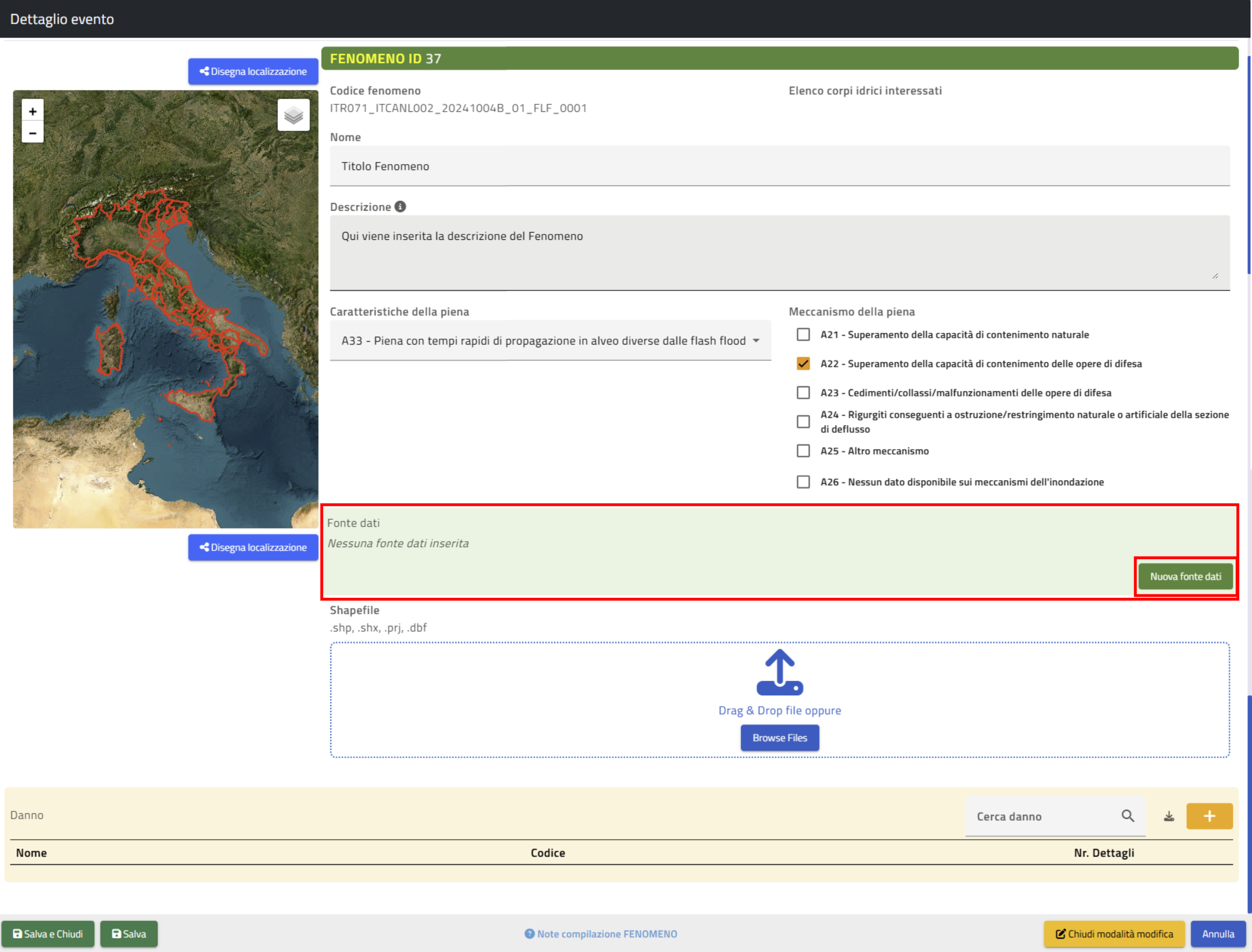
Al click su di esso, il sistema mostra una maschera (Figura sotto) con una serie di campi da compilare come descritto di seguito:
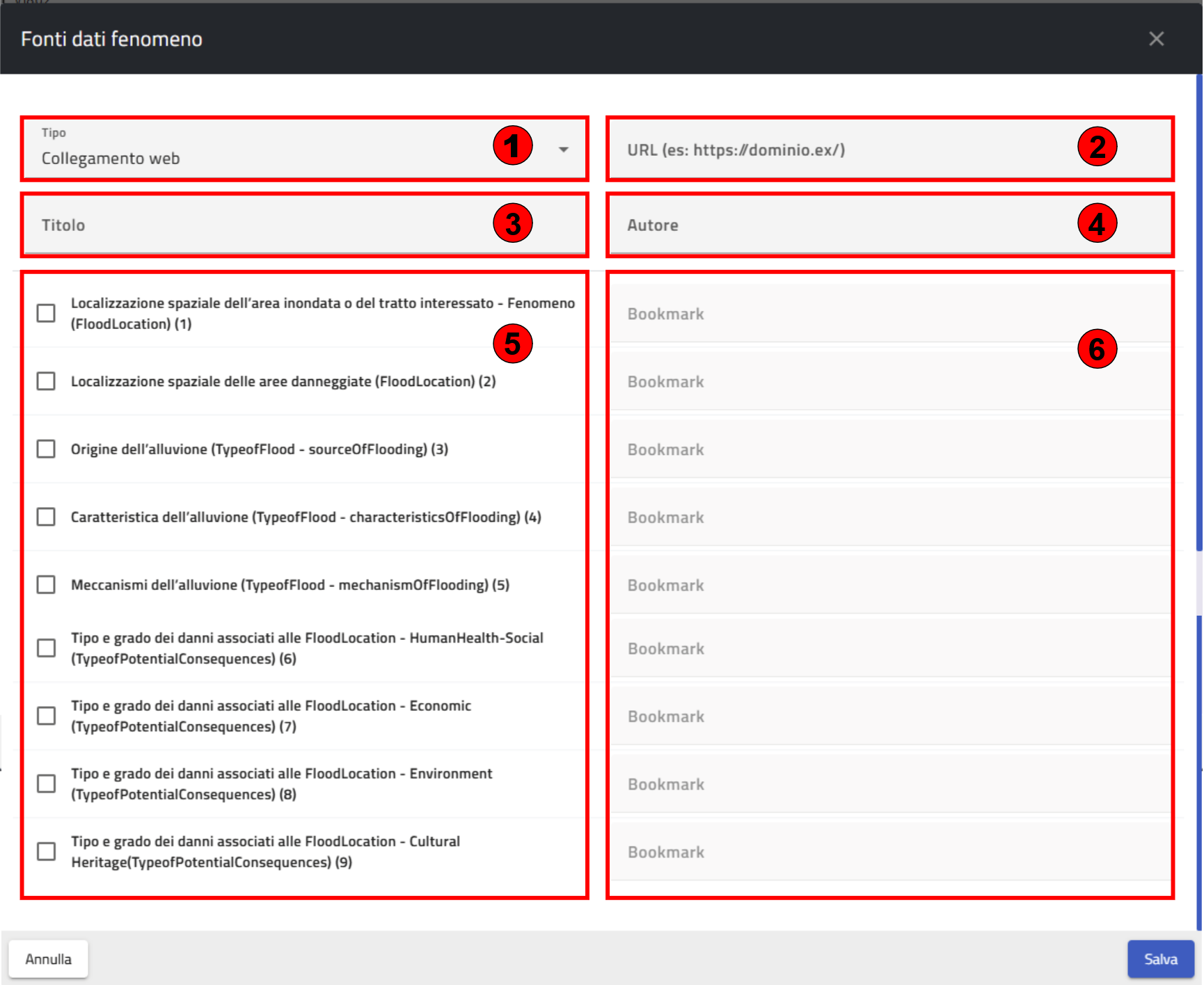
- (1) Tipo: menù a tendina di selezione a scelta tra “web-link” oppure “file allegato” in base alla tipologia di Fonti (Reference) che si intende aggiungere;
- (2) Nome: casella di testo visibile solo se Tipo fonte è “Web-link” da compilare inserendo l’indirizzo web della fonte (hyperlink);
- (2 Bis) Scegli file: pulsante visibile solo se Tipo fonte è “File allegato”. Cliccando su di esso è possibile cercare e selezionare tra le risorse del proprio pc il file che si intende associare alla Fonte Dati;
- (3) Titolo: campo di testo per l’inserimento del titolo del documento (documentName);
- (4) Autore: casella di testo dove inserire il nome dell’autore o degli autori di appartenenza della reference;
- (5) Argomento: l’utente può selezionare dalla lista dei Dati inseriti (FloodLocationData) uno o più argomenti a scelta tra quelli proposti:
- (1) Localizzazione spaziale dell’area inondata o del tratto interessato - Fenomeno (FloodLocation);
- (2) Localizzazione spaziale delle aree danneggiate (FloodLocation);
- (3) Origine dell’alluvione (TypeofFlood - sourceOfFlooding);
- (4) Caratteristica dell’alluvione (TypeofFlood - characteristicsOfFlooding)
- (5) Meccanismi dell’alluvione (TypeofFlood - mechanismOfFlooding);
- (6) Tipo e grado dei danni associati alle FloodLocation (TypeofPotentialConsequences);
- (7) Tipo e grado dei danni associati alle FloodLocation - Economic (TypeofPotentialConsequences);
- (8) Tipo e grado dei danni associati alle FloodLocation - Environment (TypeofPotentialConsequences);
- (9) Tipo e grado dei danni associati alle FloodLocation - Cultural Heritage(TypeofPotentialConsequences).
- (6) Bookmark: caselle di testo da compilare con i numeri dei capitoli, dei paragrafi o delle pagine all’interno del documento di Fonte (Reference) in cui possono essere rintracciate le informazioni selezionate nel campo Argomento.
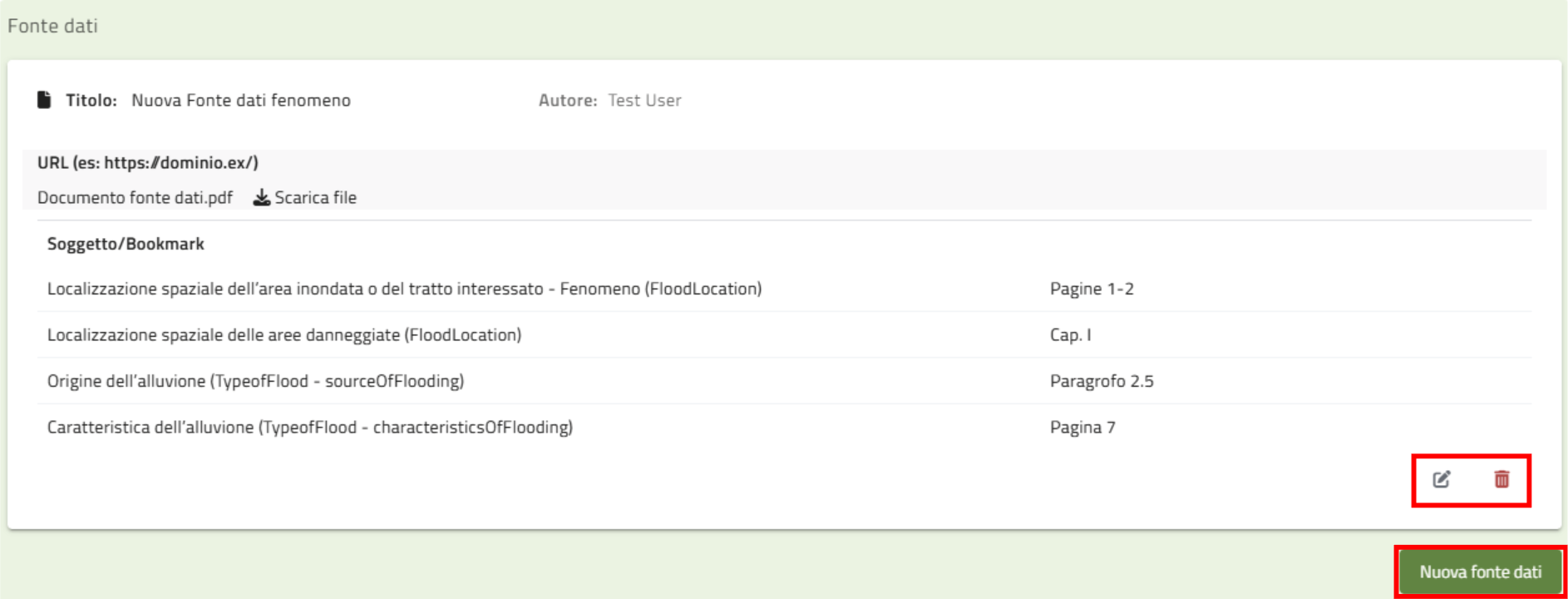
Una volta ultimato l’inserimento di tutte le informazioni, e salvato con l’apposito pulsante, il sistema ritorna alla maschera inziale e mostra la lista delle Fonti (Reference) appena salvate.
L'utente giunto a questo punto ha la facoltà di:
- Modificare o Cancellare la Fonte Dati immessa;
- Aggiungere all'Evento una ulteriore Fonte Dati;
- Salvare l'evento o Salvare e chiudere l'evento.
Dopo aver salvato tutte le informazioni sopra descritte, è possibile associare al Fenomeno la sua localizzazione geografica[3].Ciò e’ possibile sia attraverso lo strumento “Disegna Localizzazione” (1) che consente di disegnare sulla mappa un poligono o una polilinea, che attraverso l’importazione di shapefile (2) tramite lo strumento evidenziato in Figura.
Nel caso in cui la localizzazione coincida con uno o più Corpi Idrici (corpi idrici fluviali, corpi idrici lacustri, corpi idrici costieri) ai sensi della Direttiva Acque 2000/60/CE (WFD), lo shapefile deve riportare nella tabella degli attributi, per ciascun corpo idrico, il codice assegnatogli ai sensi della WFD (reporting 2016). In caso di inserimento manuale va invece utilizzato il layer dei corpi idrici disponibile.
L’operazione di inserimento dei dati di un Fenomeno si conclude con il salvataggio attraverso il pulsante “Conferma” “ posto in alto a destra. Se tutti i campi sono stati compilati correttamente, il sistema confermerà il salvataggio con un messaggio.

In assenza di informazioni obbligatorie, il sistema segnalerà l'a anomalia con opportuni messaggi di warning.

Cliccando su OK si ritorna alla maschera precedente che ora si presenta come in figura, si vede come il sistema abbia generato in automatico il Codice Fenomeno visibile in alto a sinistra. Nella parte bassa, invece, appaiono i pulsanti:
- il pulsante “Modifica” consente di apportare correzioni ai dati inseriti e di aggiungere Danni riferiti al Fenomeno;
- il pulsante “Cancella Fenomeno” permette di cancellare il Fenomeno dall’Evento e quindi dal database: si aprirà una finestra che richiede la conferma.
- il pulsante “Annulla” chiude il popup “dettaglio Evento” e ci riporta alla schermata iniziale.
[1] In caso di selezione, è necessario specificare a quale altro tipo di caratteristica ci si riferisce nel campo libero che compare a lato della lista di selezione.
[2] Selezionabile solo se l’Origine dell’Evento a cui si riferisce il Fenomeno in considerazione è “Nessun dato disponibile (solo per eventi precedenti al 22/12/2011)”.
[3] La localizzazione di un Fenomeno e/o Danno deve essere delimitata mediante poligoni o polilinee per il Fenomeno e poligoni, polilinee o punti per il Danno e il sistema di riferimento deve essere WGS84 - coordinate geografiche (EPSG 4326). L’esportazione ai fini del reporting verso la CE avverrà, in ogni caso, in ETRS89 - coordinate geografiche (EPSG 4258).
[LB1]Valore non più ammesso
[LB2]Valore non più ammesso
¶ Danno
I “Danni” sono associati a ciascun “Fenomeno” e ne descrivono nel dettaglio gli specifici impatti. Ad ogni meccanismo di un Fenomeno possono essere associati più Danni in ragione delle diverse localizzazioni in cui i danni si sono verificati.
La scheda per l’inserimento di un nuovo Danno è accessibile attraverso l’omonimo pulsante presente nella scheda del Fenomeno al quale sarà associato ed è visibile solo dopo aver premuto il pulsante “Modifica” (1).
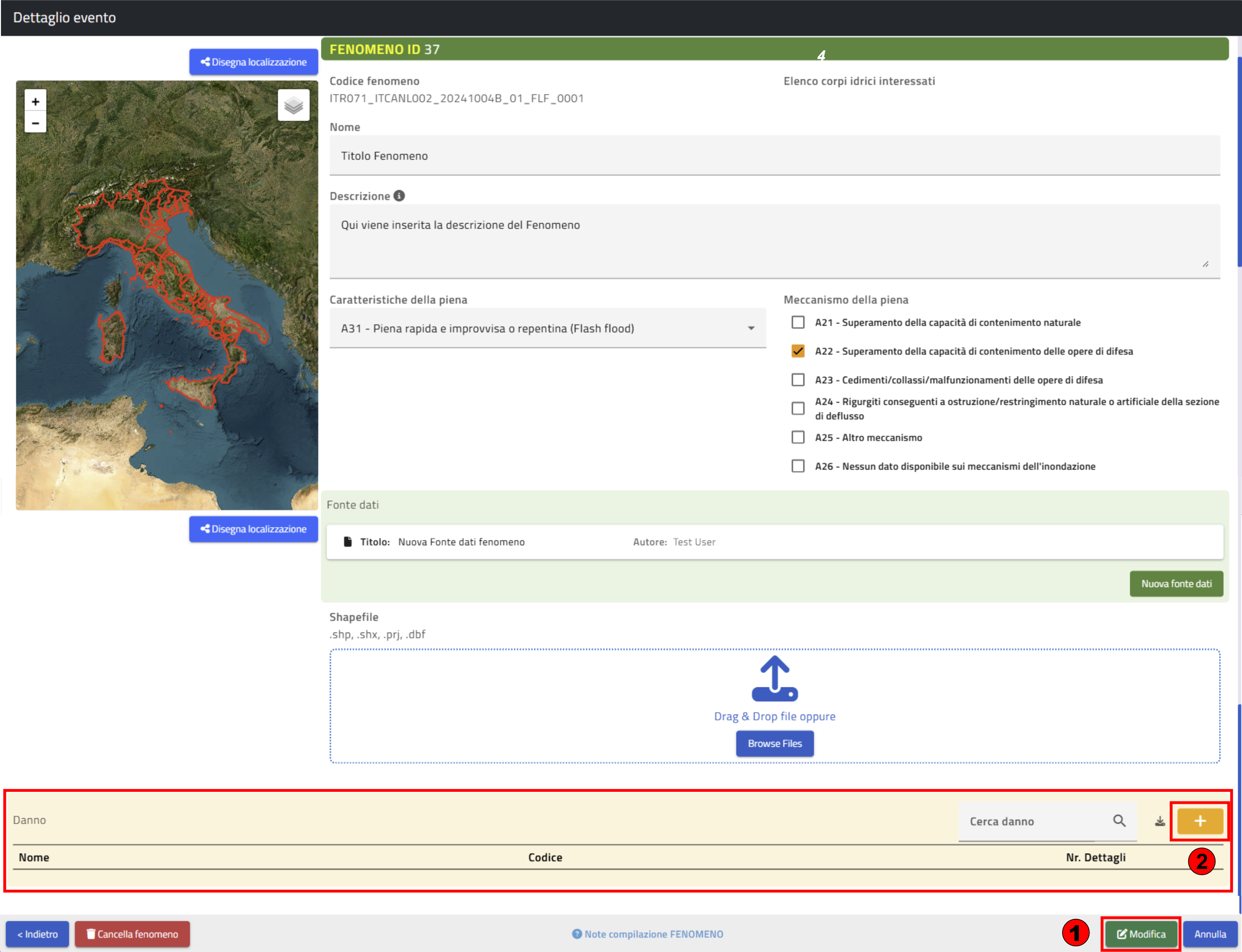
Cliccando su “Nuovo Danno” il sistema mostra una maschera con una serie di campi da compilare, descritti di seguito; e genera automaticamente un nuovo “ID Danno” (1)
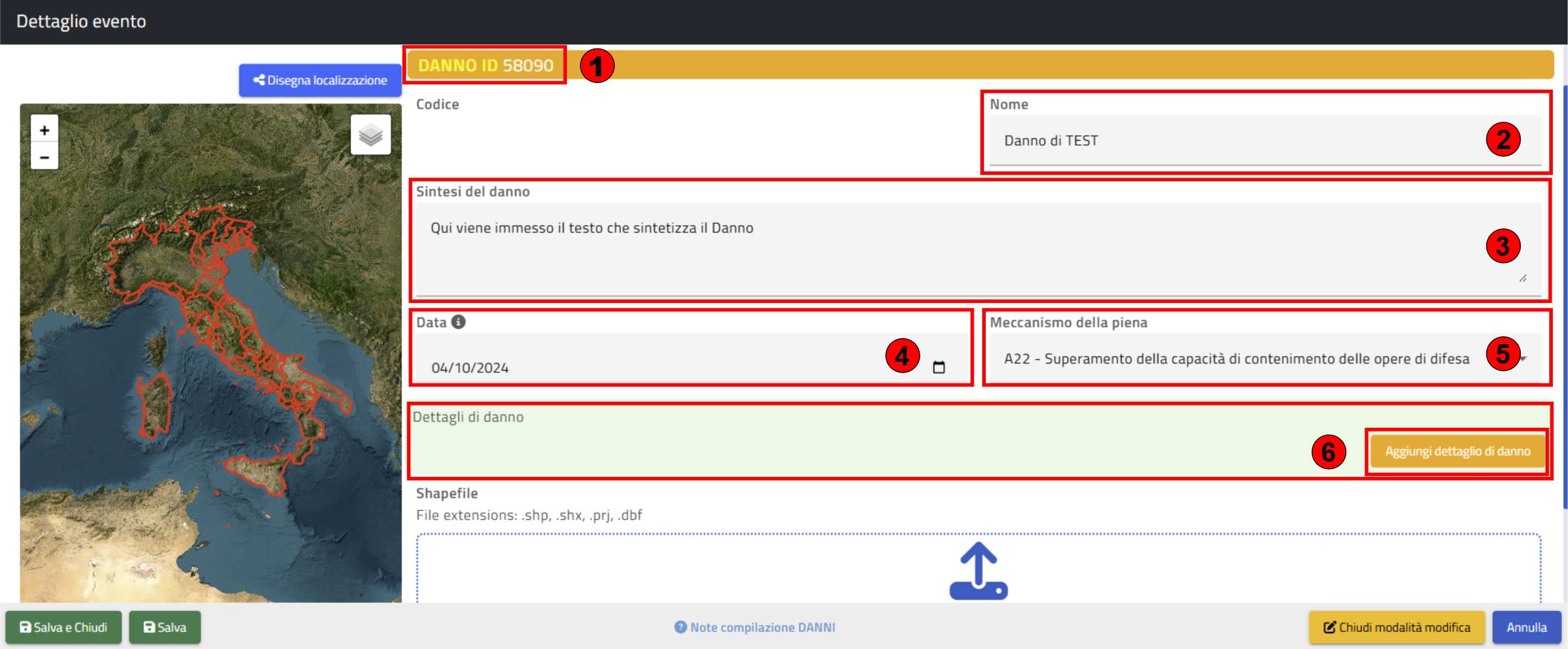
In dettaglio i campi di inserimento nuovo Danno:
- Nome: casella di testo dove inserire il nome del Danno;
- Sintesi del Danno: casella di testo dove inserire una sintesi descrittiva del Danno;
- Data: casella dove selezionare o digitare la data in cui si è verificato il Danno espressa in gg/mm/aaaa. Il sistema di default assegna a questo campo la data di inizio Evento ma è possibile comunque modificarla qualora fosse diversa;
- Meccanismo della Piena: menù a tendina di selezione per il tipo di meccanismo con il quale si è verificata l’inondazione: l’utente deve scegliere una tra le tipologie di Meccanismi inserite per il Fenomeno cui è associato il danno.
Manca il “Codice del Danno" che viene generato automaticamente dal sistema nel momento in cui il Danno viene salvato e rappresenta l’identificativo univoco del Danno stesso. E’ così composto:
[Codice_Evento]_[FLD]_[contatore 0000]
dove:
- Codice_Evento: Codice dell’Evento padre costituito da [euUoMCode]_[euCACode]_[Data][PASTTYPE]_[contatore_00]
- FLD: acronimo di Flood Location da Danno
- Contatore_0000: contatore a 4 cifre
A titolo di esempio, il Codice “ITR071_ITCAREG07_20250204B_01_FLD_0001" è riferito al Danno numero 0001 associato all’Evento ricadente nella Unità di Gestione “Bacino Regionale Della Liguria” (ITR071), inserito dall’Autorità di Bacino Competente “Regione Liguria” (ITCAREG07), verificatosi il 4 febbraio del 2025 e appartenente alla Categoria 4.2(b).
Ultimata la fase di inserimento dei dati appena descritti, occorre ancora corredare il Danno di una serie di dettagli necessari per la quantificazione del Danno stesso, oltre che della sua localizzazione geografica.
Per inserire tali informazioni si utilizza il pulsante evidenziato in Figura.
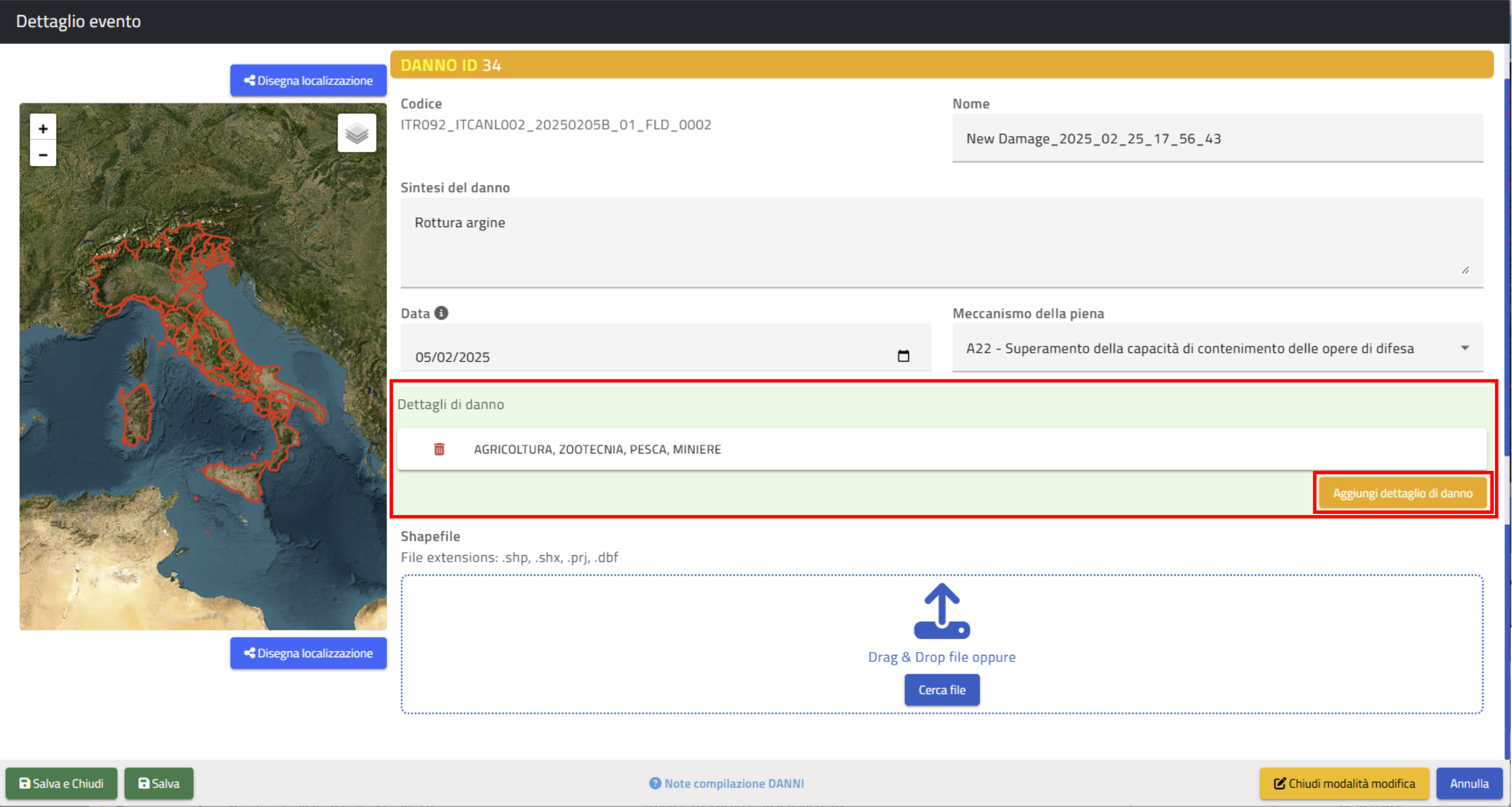
Al click su di esso, il sistema mostra una maschera con una serie di campi da compilare come descritto di seguito:
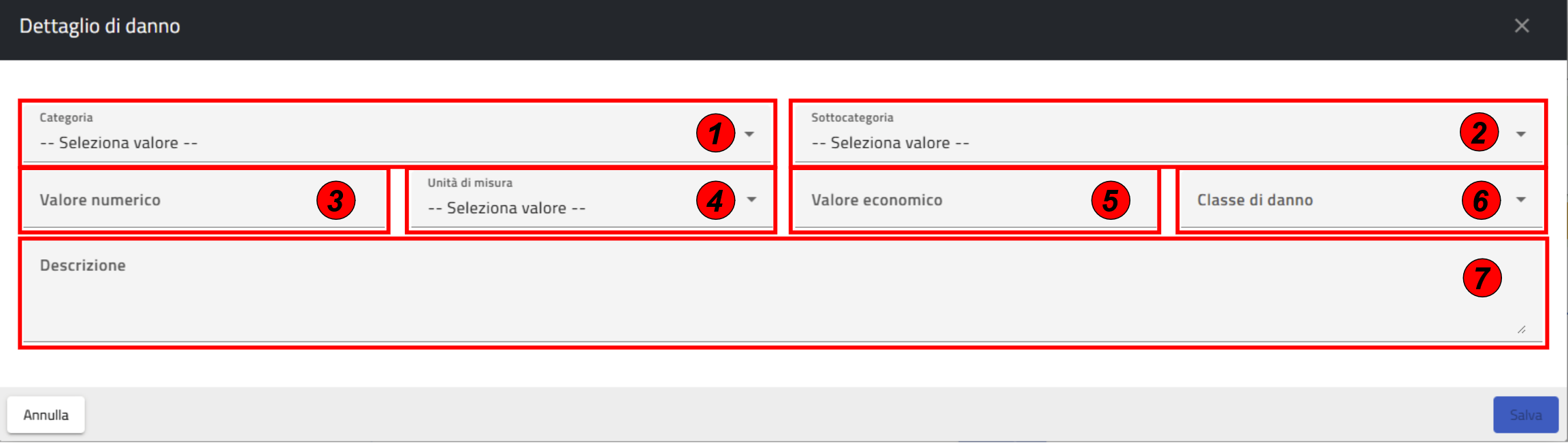
- (1) Categoria di Danno: menù a tendina di selezione della Categoria del Danno a scelta tra le seguenti:
- AMBIENTE [20]
- AGRICOLTURA, ZOOTECNIA, PESCA, MINIERE [21]
- ATTIVITÀ ECONOMICHE SETTORE COMMERCIO, INDUSTRIA, ARTIGIANATO, EDILIZIA [22]
- ATTIVITÀ ECONOMICHE SETTORE TURISTICO-RICREATIVE [23]
- BENI CULTURALI, PAESAGGISTICI [24]
- EDIFICI E BENI PRIVATI [25]
- INFRASTRUTTURE DI COMUNICAZIONE E TRASPORTO [26]
- INFRASTRUTTURE TECNOLOGICHE E DI SERVIZIO [27]
- OPERE IDRAULICHE [28]
- POPOLAZIONE/SALUTE UMANA [29]
- STRUTTURE/SERVIZI DI PUBBLICO INTERESSE [30]
- (2) Sottocategoria di Danno: menù a tendina di selezione della Sottocategoria del Danno in funzione della Categoria assegnata. Il valore è a scelta tra i seguenti:
- Per Categoria “AMBIENTE” [20]:
- CONTAMINAZIONE/INQUINAMENTO DI CORPI IDRICI [2001]
- IMPATTI SULLE CARATTERISTICHE IDROMORFOLOGICHE DEL CORPO IDRICO (CROLLI DI SPONDA/INCISIONI/EROSIONI/DEPOSIZIONI/TAGLI DI MEANDRO/FENOMENI DI AVULSIONE) [2002]
- CONTAMINAZIONE/INQUINAMENTO - AREE DESIGNATE PER L'ESTRAZIONE DI ACQUA PER USO POTABILE [2003]
- CONTAMINAZIONE/INQUINAMENTO - CORPI IDRICI INTESI A SCOPO RICREATIVO COMPRESE LE ACQUE DI BALNEAZIONE [2004]
- CONTAMINAZIONE/INQUINAMENTO - AREE PROTETTE RETE NATURA 2000 (DIR. HABITAT, UCCELLI) [2005]
- CONTAMINAZIONE/INQUINAMENTO PER PRESENZA DI FONTI PUNTUALI O DIFFUSE DI INQUINAMENTO [2009]
- CONTAMINAZIONE/INQUINAMENTO PER PRESENZA DI AREE SENSIBILI AI NUTRIENTI COMPRESE LE ZONE VULNERABILI A NORMA DELLE DIRETTIVE NITRATI E REFLUI [2010]
- CONTAMINAZIONE/INQUINAMENTO PER PRESENZA DI DISCARICHE [2011]
- CONTAMINAZIONE/INQUINAMENTO PER PRESENZA DI INCENERITORI [2012]
- ALTRI IMPATTI SUL SUOLO, SULLA BIODIVERSITÀ, LA FLORA E LA FAUNA [2013]
- RIMOZIONE DETRITI TRASPORTATI DA ALLUVIONE (da alvei, spiagge, aree inondate…) [2014]
- Per Categoria “AGRICOLTURA, ZOOTECNIA, PESCA, MINIERE” [21]:
- AREE A SEMINATIVO [2101]
- VIGNETI, FRUTTETI, OLIVETI, ETC [2102]
- RISAIE [2103]
- COLTURE ARBOREE (PIOPPETI, SALICETI, ETC) [2104]
- SERRE [2105]
- AREE BOSCATE/PRATI/PASCOLI [2106]
- IMPIANTI ZOOTECNICI/ALLEVAMENTO BESTIAME [2107]
- CAVE E MINIERE [2108]
- PESCA [2109]
- ATTIVITÀ AGRICOLE [2110]
- Per Categoria “ATTIVITÀ ECONOMICHE SETTORE COMMERCIO, INDUSTRIA, ARTIGIANATO, EDILIZIA” [22]:
- CONTAMINAZIONE/INQUINAMENTO PER PRESENZA DI IMPIANTI IPPC E SEVESO [2006]
- CONTAMINAZIONE/INQUINAMENTO PER PRESENZA DI IMPIANTI SEVESO [2007]
- CONTAMINAZIONE/INQUINAMENTO PER PRESENZA DI IMPIANTI IPPC [2008]
- ATTIVITÀ ECONOMICHE SETTORE COMMERCIO [2201]
- ATTIVITÀ ECONOMICHE SETTORE INDUSTRIA [2202]
- ATTIVITÀ ECONOMICHE SETTORE ARTIGIANATO [2203]
- ATTIVITÀ ECONOMICHE SETTORE EDILIZIA (cantieri) [2204]
- Per Categoria “ATTIVITÀ ECONOMICHE SETTORE TURISTICO-RICREATIVE” [23]:
- ATTIVITÀ ECONOMICHE SETTORE TURISMO (STRUTTURE RICETTIVE, ALBERGHI) [2301]
- ATTIVITÀ ECONOMICHE SETTORE TURISMO - CAMPEGGI [2302]
- ATTIVITÀ ECONOMICHE SETTORE TURISMO - STABILIMENTI BALNEARI [2303]
- ATTIVITÀ ECONOMICHE SETTORE CULTURALE/RICREATIVO (Cinema, teatri, esposizioni, congressi..) [2304]
- ATTIVITÀ ECONOMICHE SETTORE SPORTIVO (Centri/impianti sportivi, palestre, stadi...) [2305]
- Per Categoria “BENI CULTURALI, PAESAGGISTICI” [24]:
- SITI/BENI ARCHEOLOGICI [2401]
- SITI/BENI STORICI E ARCHITETTONICI [2402]
- EDIFICI/LUOGHI DI CULTO [2403]
- BIBLIOTECHE [2404]
- MUSEI [2405]
- MONUMENTI [2406]
- OPERE D'ARTE [2407]
- BENI PAESAGGISTICI, PARCHI E RISERVE NATURALI [2408]
- ALTRI IMPATTI SUL PATRIMONIO CULTURALE E PAESAGGISTICO [2409]
- Per Categoria “EDIFICI E BENI PRIVATI” [25]:
- EDIFICI PUBBLICI/PRIVATI A USO ABITATIVO (residenziale, ad es., centri abitati, condomini, case monofamiliari, edilizia popolare, garage, scantinati) [2501]
- EDIFICI PRIVATI A USO NON ABITATIVO (non residenziale, ad es., uffici, negozi, magazzini) [2502]
- MEZZI DI TRASPORTO PRIVATI [2503]
- BENI CONTENUTI IN EDIFICI PRIVATI [2504]
- BENI CONTENUTI IN AREE PRIVATE [2505]
- Per Categoria “INFRASTRUTTURE DI COMUNICAZIONE E TRASPORTO” [26]:
- INFRASTRUTTURE DI COMUNICAZIONE E TRASPORTO [2601]
- INFRASTRUTTURE DI COMUNICAZIONE E TRASPORTO-STRADE PROVINCIALI [2602]
- INFRASTRUTTURE DI COMUNICAZIONE E TRASPORTO-STRADE REGIONALI [2603]
- INFRASTRUTTURE DI COMUNICAZIONE E TRASPORTO-STRADE STATALI [2604]
- INFRASTRUTTURE DI COMUNICAZIONE E TRASPORTO-FERROVIE/METROPOLITANE [2605]
- INFRASTRUTTURE DI COMUNICAZIONE E TRASPORTO-STRADE COMUNALI [2606]
- INFRASTRUTTURE DI COMUNICAZIONE E TRASPORTO-STRADE PRIVATE/INTERPODERALI [2607]
- INFRASTRUTTURE DI COMUNICAZIONE E TRASPORTO-PONTI, VIADOTTI, ATTRAVERSAMENTI [2608]
- INFRASTRUTTURE DI COMUNICAZIONE E TRASPORTO-AEROPORTI [2609]
- INFRASTRUTTURE DI COMUNICAZIONE E TRASPORTO-AUTOSTRADE/SUPERSTRADE [2610]
- INFRASTRUTTURE DI COMUNICAZIONE E TRASPORTO-PORTI [2611]
- INFRASTRUTTURE DI COMUNICAZIONE E TRASPORTO-ELIPORTI [2612]
- INFRASTRUTTURE DI COMUNICAZIONE E TRASPORTO-TRASPORTI A FUNE [2613]
- INFRASTRUTTURE DI COMUNICAZIONE E TRASPORTO-VIE D'ACQUA INTERNE (ES. NAVIGLI) [2614]
- INFRASTRUTTURE DI COMUNICAZIONE E TRASPORTO-STAZIONI FERROVIARIE/METROPOLITANE [2615]
- INFRASTRUTTURE DI COMUNICAZIONE E TRASPORTO-SOTTOPASSI [2616]
- INFRASTRUTTURE DI COMUNICAZIONE E TRASPORTO-AREE DI SERVIZIO, PARCHEGGI [2617]
- Per Categoria “INFRASTRUTTURE TECNOLOGICHE E DI SERVIZIO” [27]:
- INFRASTRUTTURE TECNOLOGICHE E DI SERVIZIO [2701]
- INFRASTRUTTURE TECNOLOGICHE E DI SERVIZIO-RADIO/TELEVISIONE[2702]
- INFRASTRUTTURE TECNOLOGICHE E DI SERVIZIO-LINEE TELEFONICHE FISSE E MOBILI[2703]
- INFRASTRUTTURE TECNOLOGICHE E DI SERVIZIO-GASDOTTI [2704]
- INFRASTRUTTURE TECNOLOGICHE E DI SERVIZIO-CONDOTTE FORZATE [2705]
- INFRASTRUTTURE TECNOLOGICHE E DI SERVIZIO-OLEODOTTI [2706]
- INFRASTRUTTURE TECNOLOGICHE E DI SERVIZIO-LINEE DI DISTRIBUZIONE ENERGIA ELETTRICA [2707]
- INFRASTRUTTURE TECNOLOGICHE E DI SERVIZIO-IMPIANTI A SUPPORTO DELLE RETI (CENTRALI, CABINE ELETTRICHE, IMPIANTI FOTOVOLTAICI) [2708]
- INFRASTRUTTURE TECNOLOGICHE E DI SERVIZIO-ACQUEDOTTI [2709]
- INFRASTRUTTURE TECNOLOGICHE E DI SERVIZIO-SISTEMI FOGNARI [2710]
- INFRASTRUTTURE TECNOLOGICHE E DI SERVIZIO-DEPURATORI [2711]
- INFRASTRUTTURE TECNOLOGICHE E DI SERVIZIO-DISCARICHE [2712]
- INFRASTRUTTURE TECNOLOGICHE E DI SERVIZIO-INCENERITORI [2713]
- INFRASTRUTTURE TECNOLOGICHE E DI SERVIZIO-PUNTI DI PRELIEVO DI ACQUA POTABILE (POZZI, SORGENTI) [2714]
- Per Categoria “OPERE IDRAULICHE” [28]:
- OPERE IDRAULICHE-OPERE DI SBARRAMENTO (dighe, traverse) [2801]
- OPERE IDRAULICHE-OPERE DI DIFESA LONGITUDINALI (argini, muri di sponda, pennelli) [2802]
- OPERE IDRAULICHE-OPERE DI DIFESA TRASVERSALI (soglie, briglie, traverse) [2803]
- OPERE IDRAULICHE-CANALIZZAZIONI (comprese le tombinature) [2804]
- OPERE IDRAULICHE-SCOLMATORI/SCARICATORI/SFIORATORI [2805]
- OPERE IDRAULICHE-CASSE DI ESPANSIONE/VASCHE DI LAMINAZIONE [2806]
- OPERE IDRAULICHE-OPERE DI BONIFICA [2807]
- OPERE IDRAULICHE-IDROVORE [2808]
- OPERE IDRAULICHE-CHIAVICHE [2809]
- OPERE IDRAULICHE-OPERE DI DIFESA COSTIERA (AD ES., PENNELLI, BARRIERE) [2810]
- ALTRE OPERE IDRAULICHE [2811]
- Per Categoria “POPOLAZIONE/SALUTE UMANA” [29]:
- DANNI ALLA SALUTE UMANA-DA INQUINAMENTO O CONTAMINAZIONE [2901]
- DANNI ALLA SALUTE UMANA-INTERRUZIONE SERVIZI (fornitura/trattamento acqua, comunicazione, trasporto, energia, gas…) [2902]
- DANNI ALLA POPOLAZIONE-MORTI [2903]
- DANNI ALLA POPOLAZIONE-FERITI [2904]
- DANNI ALLA POPOLAZIONE-DISPERSI [2905]
- DANNI ALLA POPOLAZIONE-EVACUATI [2906]
- DANNI ALLA POPOLAZIONE-ISOLATI [2907]
- ALTRI IMPATTI SULLA SALUTE UMANA/POPOLAZIONE [2908]
- Per Categoria “STRUTTURE/SERVIZI DI PUBBLICO INTERESSE” [30]:
- STRUTTURE/SERVIZI PER AMMISTRAZIONE PUBBLICA (SEDI/ATTIVITÀ DI COMUNI, PROVINCIA, REGIONE, PREFETTURA) [3001]
- STRUTTURE/SERVIZI PER AMMISTRAZIONE PUBBLICA-ALTRI UFFICI/SERVIZI PUBBLICI [3002]
- STRUTTURE/SERVIZI PER ASSISTENZA SANITARIA-OSPEDALI [3003]
- STRUTTURE/SERVIZI PER LA SALUTE-CASE DI CURA, CASE DI ACCOGLIENZA PER ANZIANI, DIVERSAMENTE ABILI, ECC. [3004]
- STRUTTURE/SERVIZI PER ISTRUZIONE-ASILI/SCUOLE/UNIVERSITÀ [3005]
- STRUTTURE/SERVIZI PER LA SICUREZZA-CASERME VVF [3006]
- STRUTTURE/SERVIZI PER LA SICUREZZA-CASERME VARIE (CC-PS-EI) [3007]
- STRUTTURE/SERVIZI PER LA SICUREZZA-PENITENZIARI, CARCERI [3008]
- ALTRE STRUTTURE/SERVIZI DI PUBBLICO INTERESSE - CIMITERI [3009]
- ALTRE STRUTTURE/SERVIZI DI PUBBLICO INTERESSE - AREE VERDI URBANE [3010]
- Per Categoria “AMBIENTE” [20]:
- (3) Valore Numerico: casella per l’inserimento del valore numerico (intero) relativo alla Sottocategoria di Danno specificata (ad esempio: numero di morti registrati). Qualora la quantificazione del Danno avvenga utilizzando il Valore Numerico è obbligatorio compilare il campo Unità di misura.
- (4) Unità di Misura Valore Numerico: tendina di selezione dell’unità di misura relativa al valore numerico inserito, a scelta tra:
- Metri;
- Chilometri;
- Ettari;
- Metri quadrati;
- Chilometri quadrati;
- Numero;
- Non definito.
N.B. E’ obbligatorio fornire almeno una delle rappresentazioni del danno tra le seguenti: “Valore economico” e “Classe di danno”.
- (5) Valore Economico: (è obbligatorio compilare questo campo se non si compila il campo “Classe di danno") casella numerica per l’inserimento del valore economico (in Euro) dell’impatto associato alla Sottocategoria di Danno selezionata. Nel caso in cui la quantificazione dell’impatto non sia disponibile è possibile inserire uno dei valori a scelta tra:
- “-9999”: se la quantificazione è sconosciuta;
- “-8888”: se non è ancora stata effettuata una quantificazione (presumibilmente per eventi particolarmente recenti).
- “-7777”: se non è possibile assegnare al danno una quantificazione.
- (6) Classe di Danno: (è obbligatorio compilare questo campo se non si compila il campo “Valore Economico”) menù a tendina di selezione della Classe di Danno a scelta tra i valori:
- I Non significativo;
- L Basso;
- M Medio;
- H Alto;
- VH Molto Alto.
- (7) Descrizione Danno: (è obbligatorio compilare questo campo se si compila Classe di Danno) casella di testo per l’inserimento di una descrizione dell’approccio utilizzato per valutare il Danno. Nel caso di “danni alla popolazione – morti” l’Utente dovrà descrivere il metodo utilizzato per il calcolo del numero dei morti (ad es. se le persone sono morte durante l’evento o successivamente a causa delle ferite riportate).
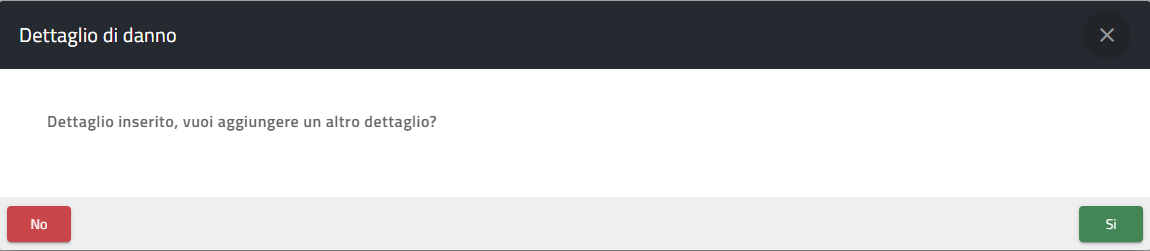
Al termine della compilazione della maschera di un nuovo Dettaglio di Danno, cliccando sul pulsante “Salva” il dettaglio verrà salvato e sarà possibile aggiungere se necessario un nuovo Dettaglio Danno.
È opportuno, qualora si disponga di tale informazione, assegnare una localizzazione geografica al Danno, la quale diventa obbligatoria nel caso in cui non sia stata fornita una localizzazione a livello di Fenomeno[1].
Gli strumenti che consentono l’inserimento sono, il pulsante “Disegna Localizzazione” che permette di disegnare sulla mappa un poligono, una polilinea o un punto;
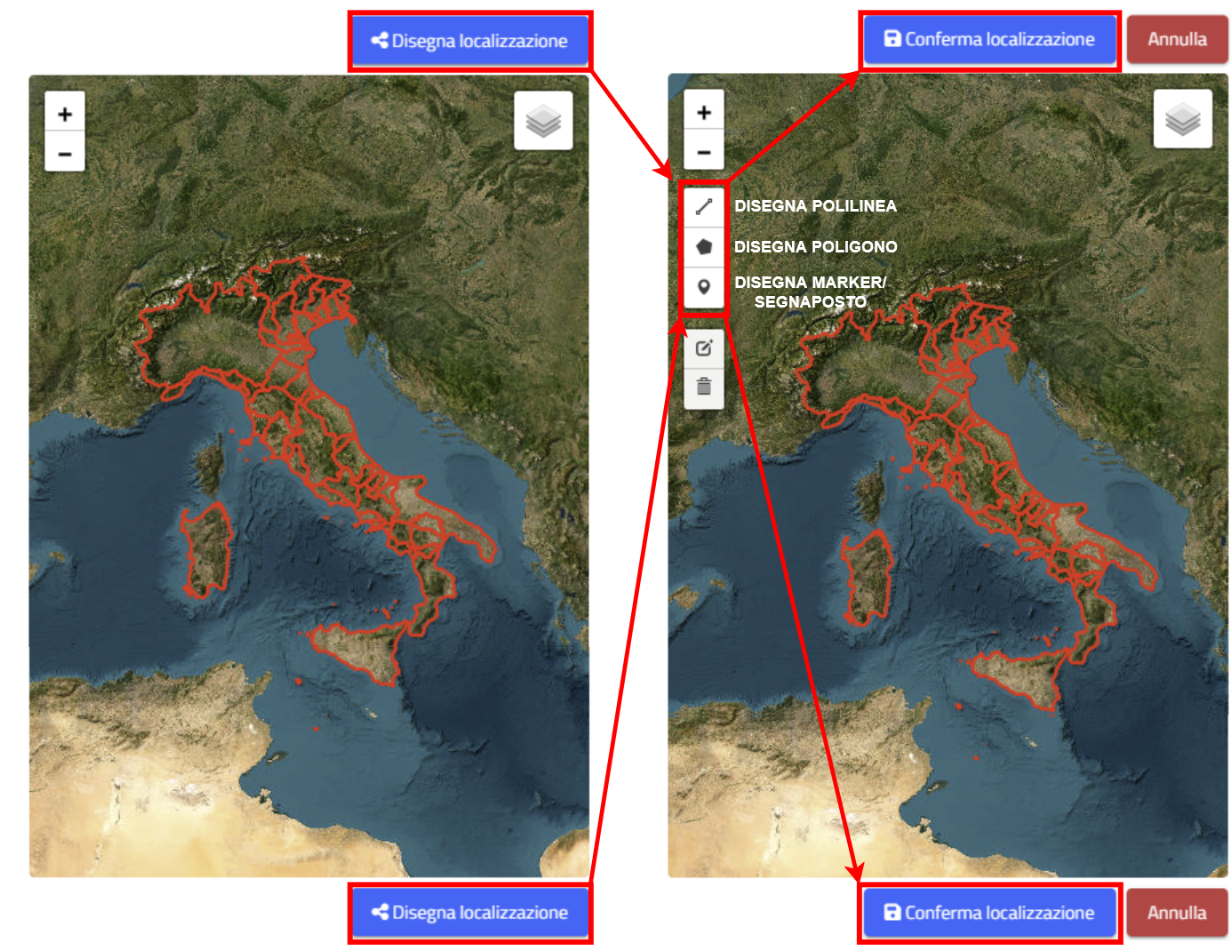
oppure il pulsante per l’importazione di shapefile.

L’operazione di inserimento dei dati di un Danno si conclude con il salvataggio attraverso il pulsante “Salva” posto in basso a destra.
N.B. il sistema NON abiliterà il tasto “Salva” fino a quando TUTTI i campi obbligatori non saranno stati compilati.
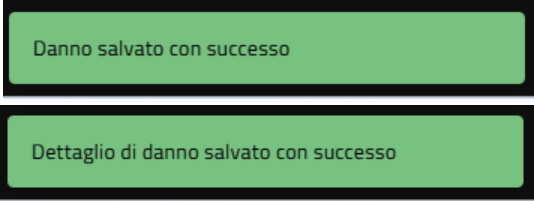
Se tutti i campi sono stati compilati correttamente, il sistema confermerà il buon esisto dell'inserimento con due messaggi successivi:
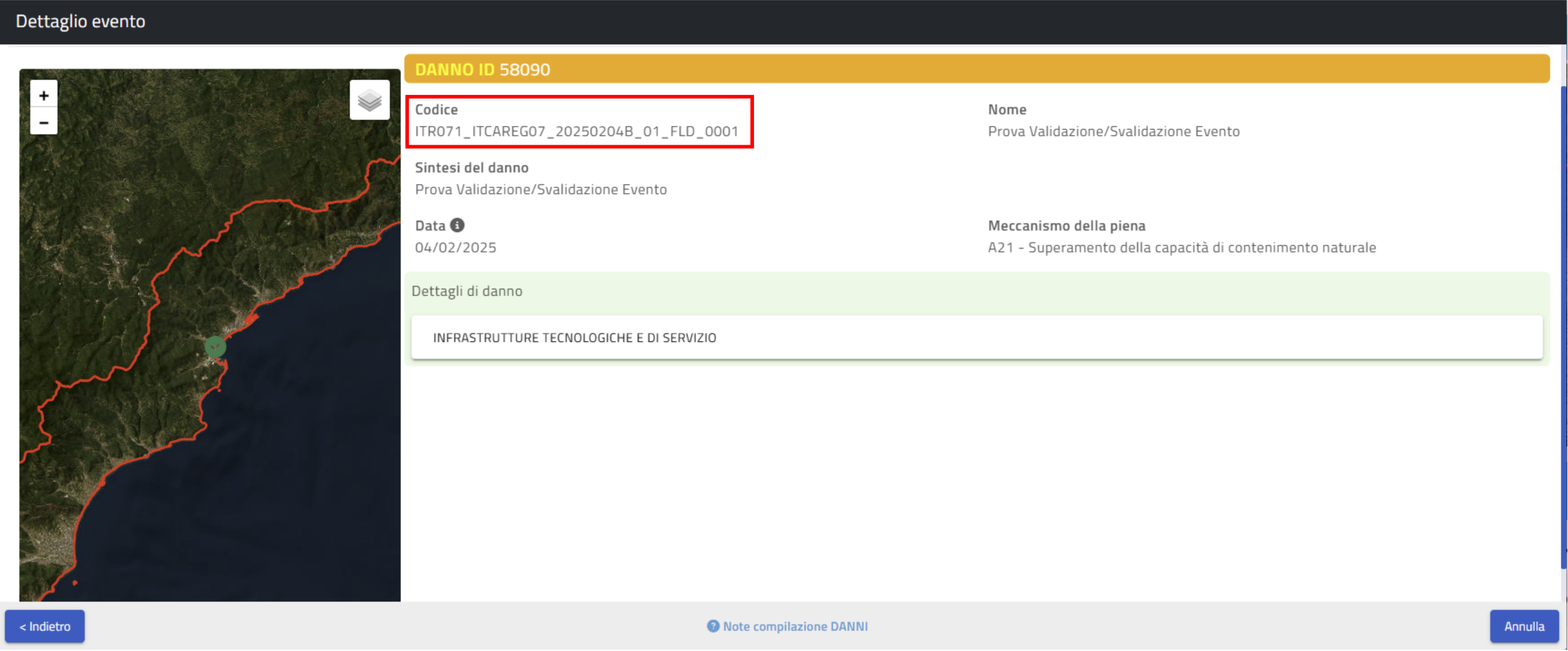
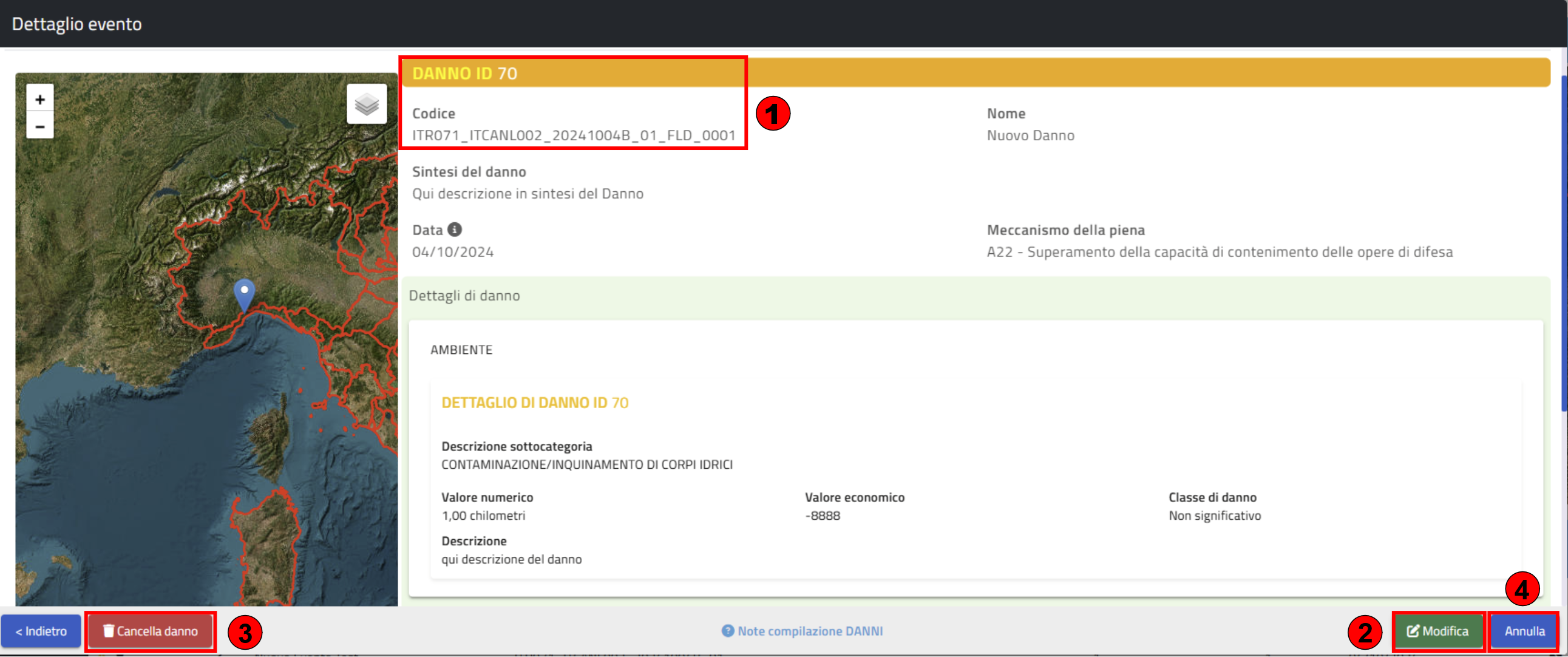
Cliccando su OK si ritorna alla maschera precedente che ora si presenta come in figura, si può vedere come il sistema abbia generato in automatico il Codice Danno visibile in alto a sinistra (1), mentre nella parte sottostante appaiono i pulsanti “Modifica; “Cancella Danno” e “Annulla”:
- il pulsante “Modifica” consente di apportare correzioni ai dati inseriti e di aggiungere ulteriori Dettagli di Danno (2);
- il pulsante “Cancella Danno” permette di cancellare il Danno dal Fenomeno e quindi dal database; si aprirà una finestra che richiede la conferma (3).
- il pulsante “Annulla” chiude la finestra del dettaglio evento e torna alla schermata Eventi iniziale (4).
[1]La localizzazione di un Fenomeno e/o Danno deve essere delimitata mediante poligoni o polilinee per il Fenomeno e poligoni, polilinee o punti per il Danno e il sistema di riferimento deve essere WGS84 - coordinate geografiche (EPSG 4326). L’esportazione ai fini del reporting verso la CE avverrà, in ogni caso, in ETRS89 - coordinate geografiche (EPSG4258).