QPF consente all'utente di inserire i valori di previsione delle altezze di precipitazione soggettiva (ovverosia stimata da un funzionario del Settore Meteo di CFC) che di quelle stimate da modelli numerici di previsione atmosferica (ICON e ECMWF-IFS).
Il giorno e l'intervallo temporale per il quale la previsione viene effettuata è riportato nella parte superiore della schermata

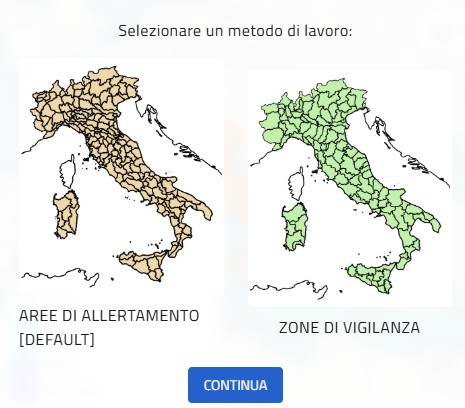
Prima di procedere all'inserimento delle QPF soggettive ovvero delle QPF automatiche è necessario selezionare il metodo di lavoro ovverosia i limiti amministrativi rispetto ai quali verranno inserite le altezze di precipitazione. In particolare, il sistema consente di selezionare alternativamente:
- le zone d’allertamento
- le zone di vigilanza meteo-climatica
Per effettuare la scelta, l’utente dovrà cliccare sulla mappa a sinistra che riporta le prime ovvero su quella a destra che riporta le seconde:
NOTA
Una volta effettuata la selezione essa sarà attiva sia per la previsione per la giornata corrente che per quella successiva. Non sarà possibile lavorare su set di zone differenti per giorni diversi all’interno dello stesso processo di valutazione
¶ Inserimento manuale (QPF soggettiva)
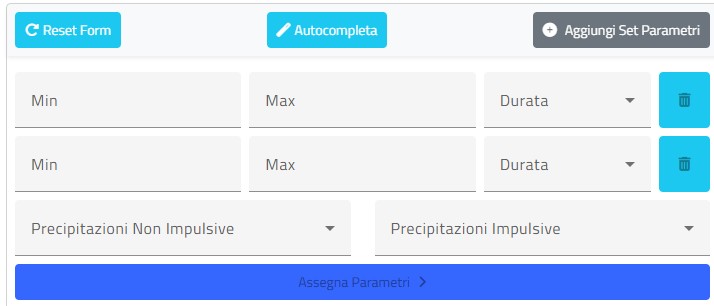
La maschera per l'inserimento delle altezze di precipitazione per le diverse durate è strutturata come in figura seguente:
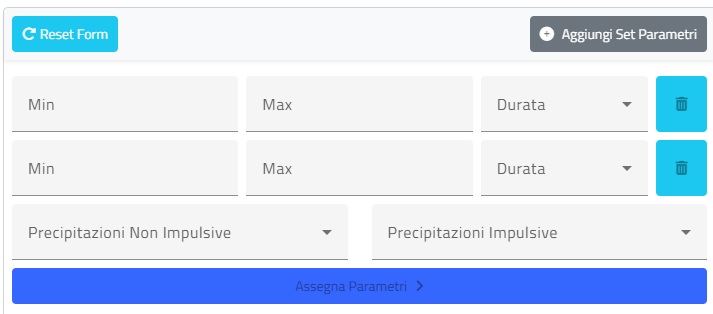
I campi Min e Max consentono l’inserimento manuale dei valori di precipitazione (in millimetri) previsti in forma di testo libero. Il campo Durata (in ore, menu a tendina) consente di associare ai valori Min e Max la durata di riferimento del fenomeno precipitativo. Le opzioni disponibili per il giorno corrente sono:
- 3 ore
- 6 ore
- 12 ore
Di default il sistema propone due coppie di valori, ma è possibile aggiungerne una terza cliccando sul pulsante Aggiungi Set Parametri: premendolo, l’utente avrà a disposizione un’ulteriore linea di campi editabili identici ai precedenti. È in ogni caso sufficiente inserire una sola coppia di valori, lasciando la seconda riga del form vuota.
Si noti che:
- è necessario che ad ogni coppia di valori Min e Max venga associata una Durata
- ogni Durata può essere associata ad una sola coppia di valori Min e Max
- affinché possa avvenire l’assegnazione ad una o più zone d’allerta è sufficiente una sola coppia di valori Min e Max
In caso di errori, l’utente può eliminare la QPF (Min, Max e Durata), cliccando sul tasto Cestino alla sinistra del menu Durata.

Al di sotto delle caselle di testo Min e Max del menu a tendina Durata, l’utente ha a disposizione due ulteriori menu a tendina riferiti al carattere delle precipitazioni (Precipitazioni non impulsive e precipitazioni impulsive) per la selezione delle caratteristiche nella distribuzione spaziale dei fenomeni.
Per le Precipitazioni Non Impulsive, la scelta può ricadere alternativamente sulle categorie:
- Assenti
- Isolate
- Sparse
- Diffuse
Per le Precipitazioni Impulsive, invece, sono selezionabili le seguenti categorie
- Assenti
- Isolate (prob. 10-30%)
- Isolate (prob. > 30%)
- Sparse (prob. > 10%)
- Diffuse (prob. > 10%)
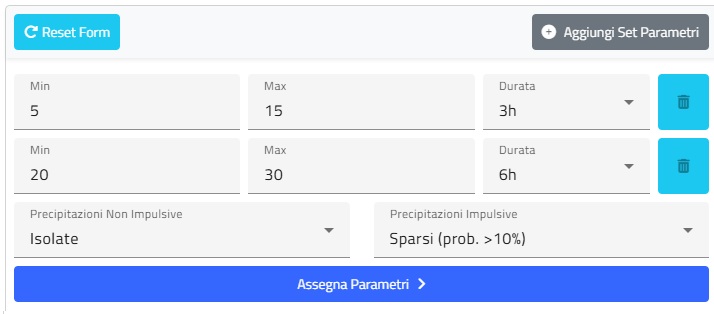
Fatto ciò, se l’utente ravvisa errori nei valori e/o nella tipologia selezionata può cancellare tutti gli inserimenti fatti nel form cliccando su Reset Form (vedi figura successiva, pulsante in alto a sinistra).Invece, in caso quanto digitato sia corretto, l’utente passa all’associazione della QPF ad una o più zone d’allerta cliccando sul pulsante Assegna Parametri.
NOTA
La funzione Assegna Parametri si attiva solamente se l’utente:
i. ha inserito almeno una coppia di valori per una delle durate consentite dal sistema;
ii. ha selezionato dal menu a tendina una delle voci proposte per le Precipitazioni Non Impulsive;
iii. ha selezionato dal menu a tendina una delle voci proposte per le Precipitazioni Impulsive.
Una volta cliccato su Assegna Parametri, l’utente può associare la QPF soggettiva ad una o più zone d’allerta ovvero di vigilanza meteoclimatica cliccandovi sopra all’interno dell’Area Mappa, sulla destra dello schermo.
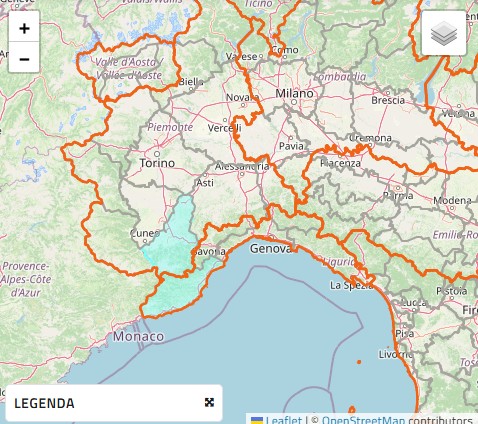
L’Area Mappa presenta uno sfondo OpenStreetMap centrato sull’Italia, tramite il quale l’utente può controllare i livelli di zoom attraverso i tasti + e – posti in alto a sinistra ovvero via mousewheel. In alto a destra, l’icona layer controlla la visibilità dei confini di:
- Regioni (tratto arancione)
- Zone d’allerta (tratto grigio, qualora sia il livello territoriale scelto come metodo di lavoro)
- Zone di Vigilanza Meteoclimatica (tratto grigio, qualora sia il livello territoriale scelto come metodo di lavoro)
L’assegnazione avviene per le sole zone d’allerta mentre i confini regionali e delle zone di vigilanza servono come riferimento geografico per l’utente. Una volta cliccato sulle zone d’allerta cui l’utente vuole assegnare i parametri inseriti nel form, l’unità amministrativa selezionata si colora in rosso.
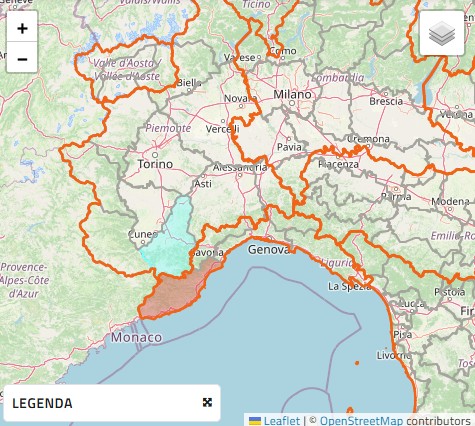
Se l’assegnazione è valutata come corretta anche dal punto di vista geografico, l’utente può salvare l’associazione dei parametri premendo il pulsante Salva Assegnazione.
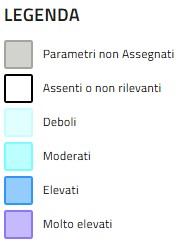
Completata questa operazione, le zone d’allerta ovvero le zone di vigilanza meteoclimatica alle quali sono stati assegnati i set di parametri, si coloreranno coerentemente con la legenda in figura seguente i cui colori richiamano le classi di precipitazione utilizzate per il Bollettino di Vigilanza Meteorologica Nazionale:
- Assenti o deboli non rilevanti: <5mm/24h
- Deboli:5-20mm/24h
- Moderate: 20-60mm/24h
- Elevate: 60-100mm/24h
- Molto elevate: >100mm/24h
In questa fase del processo di composizione, se l’utente clicca sulla zona d’allerta/di vigilanza meteoclimatica per la quale l’assegnazione è stata salvata, il sistema mostrerà un tooltip di riepilogo contenente il nome della zona d’allerta/di vigilanza meteoclimatica e il set di parametri inseriti.
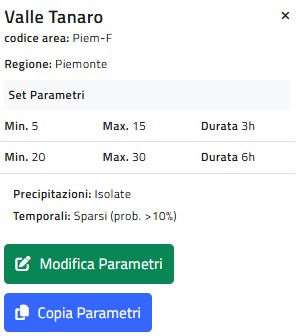
Il tooltip, oltre a riepilogare le informazioni per ciascuna zona d’allerta, fornisce anche due funzionalità ulteriori:
- Modifica Parametri: consente all’utente di modificare i parametri (min, max, durata, carattere della precipitazione) per una zona d’allerta/di vigilanza meteoclimatica già valutata. Cliccando sul pulsante, viene sbloccato il form d’inserimento a sinistra mediante il quale l’utente può operare i cambiamenti necessari
- Copia Parametri: consente all’utente di copiare il set di parametri assegnato ad una zona d’allerta per poterlo assegnare anche ad altre zone d’allerta/di vigilanza meteoclimatica (eventualmente anche modificandolo: il form d’inserimento anche in questo caso è editabile come per la funzionalità precedente)
Una volta completato l’inserimento dei set di parametri per tutte le zone d’allerta, l’utente può valutare se tale operazione è stata svolta in modo corretto cliccando sul pulsante Anteprima Oggi: il sistema mostrerà nella tab un riepilogo di quanto inserito dall’operatore sia in formato testuale che grafico.
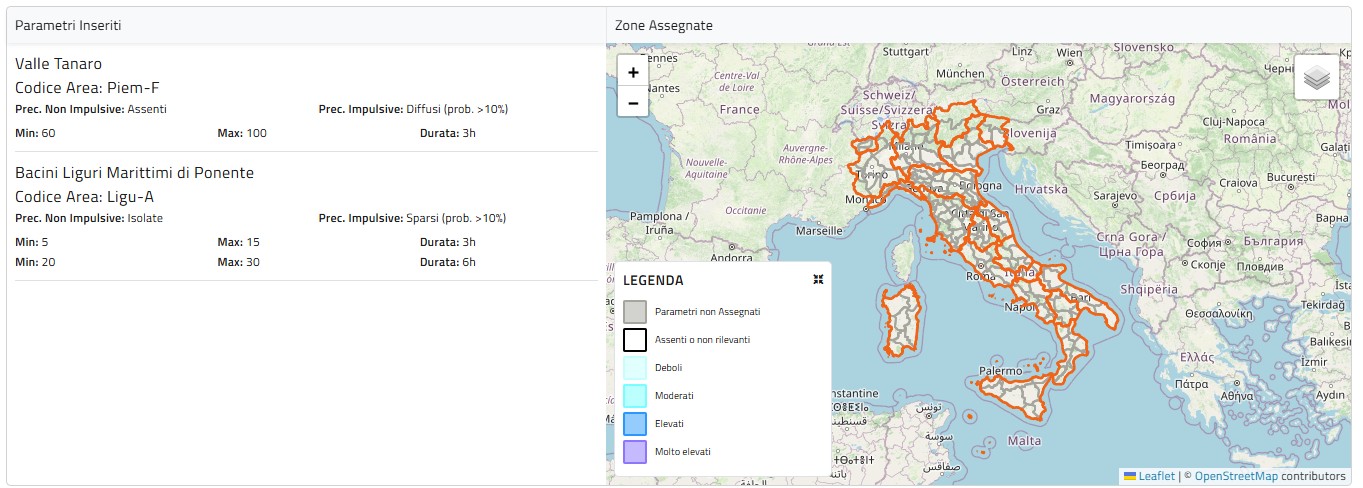
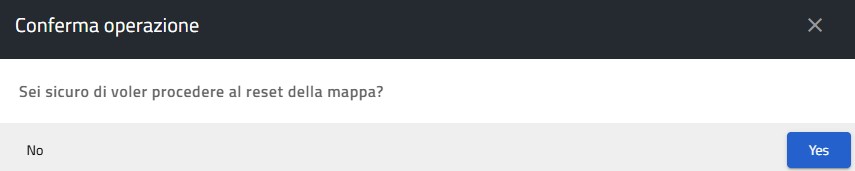
In caso negativo, l’utente può tornare alla schermata precedente e procedere a modificare ulteriormente quanto fatto fino a quel momento oppure può cancellare tutte le assegnazioni effettuate, cliccando su Reset Mappa: data la potenziale criticità dell’operazione, il sistema chiede conferma all’utente tramite pop-up.
Se invece l’utente ritiene corretta l’assegnazione dei parametri, può passare alla valutazione per il giorno seguente premendo il pulsante in basso a destra Successivo.
¶ Inserimento automatico (QPF stimata da modello NWP)
QPF consente anche di inserire le altezze di precipitazione stimate da modello numerico di previsione atmosferica. La funzionalità è stata realizzata per consentire all'utente di utilizzare gli output dei modelli ICON-2I ed ECMWF-IFS.
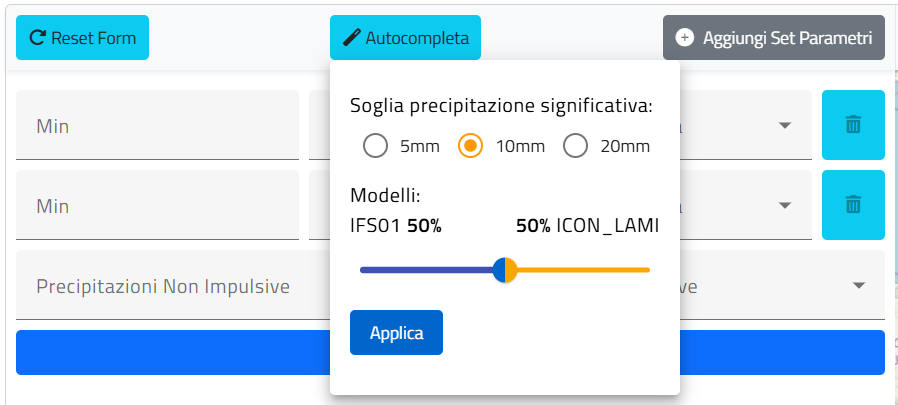
Una volta selezionato il metodo di lavoro (ovverosia, zone d'allerta oppure zone di vigilanza meteoclimatica), per usufruire del calcolo automatico dell'altezza di precipitazione prevista, l'utente dovrà cliccare sul pulsante Autocompleta
Il sistema proporrà una serie di opzioni per procedere al calcolo automatico delle QPF:
- la combinazione lineare dei due modelli (media pesata) consentirà di scegliere se effettuare il calcolo con un solo modello (posizione slider all'estremo destro ovvero all'estremo sinistro) oppure realizzando un “poor-man ensemble”. In questo caso l'utente potrà scegliere quale peso assegnare alle variabili prodotte dai modelli (75%-25%, 50%-50%, 25%-75%)
- la soglia minima di significatività della precipitazione prevista da modello. La configurazione di default propone 10mm/24ore in conformità a quanto rappresentato sul bollettino di vigilanza meteoclimatica, ma l'utente potrà modificare la soglia selezionando 5m/24ore oppure 20mm/24ore a seconda della propria valutazione
Le modalità attraverso le quali il sistema calcola le altezze di pioggia e la tipologia dei fenomeni è riportato nell'appendice Algoritmo di calcolo delle QPF automatiche
Una volta scelta la configurazione più appropriata per le proprie valutazioni, l'utente dovrà cliccare sul pulsante Applica: il sistema produrrà dunque il calcolo delle altezze e della tipologia di precipitazione sulle zone d'allerta ovvero sulle zone di vigilanza meteoclimatica, a seconda del metodo di lavoro scelto, e la mappa sulla destra verrà campita in coerenza ai valori di pioggia previsti dall'ultimo run delle 00UTC del modello: con questa modalità non sarà dunque necessario procedere all'assegnazione manuale dei valori di QPF alle diverse aree d'interesse.
Inoltre, il sistema consentirà all'utente di scaricare un file compresso contenente minimi e massimi della media per le diverse durate per tutte le zone d'allerta/di vigilanza meteoclimatica dei valori di pioggia stimati dai modelli tramite il pulsante Download CSV QPF precalcolate
Dal seguente link è possibile scaricare un file a titolo esemplificativo
Completata l'assegnazione automatica può in ogni caso modificare manualmente altezze e tipologia della precipitazione ovvero passare alla valutazione per il giorno seguente premendo il pulsante in basso a destra Successivo.
[Home] | [Previsione per il giorno successivo] | [Report] | [Valutazioni Speditive nazionali] | [ArchivioQPF]