¶ Accesso all'applicativo
Per utilizzare l’applicativo, l’utente deve accedere alla piattaforma myDewetra
e cliccare sull’icona dell’applicativo Dewetra
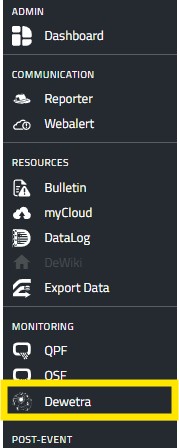
nella barra laterale sinistra.
¶ Interfaccia utenti
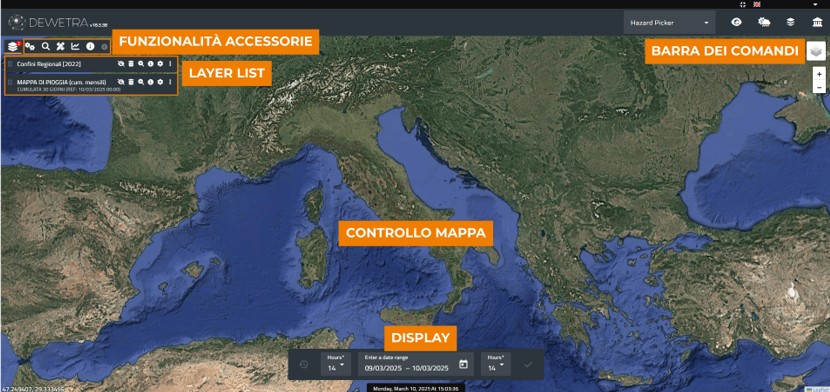
Nell’Interfaccia Utenti sono riconoscibili i seguenti elementi:
- Controllo Mappa: area principale di visualizzazione dell’interfaccia utente;
- Barra dei Comandi: area di selezione dei layer da caricare;
- Display: area delle informazioni di servizio sulla finestra temporale.
- Layer List: area di visualizzazione della lista dei layer caricati dall'utente;
- Funzionalità Accessorie: area dedicata agli strumenti per la condivisione, la reportistica e il calcolo di aree e distanze
¶ Controllo Mappa
Il Controllo Mappa dell’applicativo è realizzato mediante l’integrazione della libreria Java script open source Leaflet. Il controllo è istanziato alla partenza del sistema con base, come layer di sfondo, la mappa Google Satellite fornita dal servizio Google-Maps. Le mappe di sfondo selezionabili dall’utente tramite il pulsante posizionato in alto a destra sotto barra dei comandi, sono:
- OpenStreetMap: è costituita dalla mappa politica mondiale con evidenza per i toponimi geografici compatibili con il livello di zoom impostato; essendo una piattaforma open source, i dati sono raccolti e aggiornati da volontari.
- Google Map: è costituita dalla mappa politica mondiale con evidenza per i toponimi geografici compatibili con il livello di zoom impostato;
- Google Satellite: è costituita dalla mappa fisica mondiale ottenuta dalla composizione di immagini satellitari ad alta risoluzione;
- Google Hybrid (default): è rappresentata dalla combinazione delle due precedenti tipologie di mappe.
- Google Terrain: è costituita dalla mappa politica mondiale che mette in evidenza le caratteristiche topografiche e il rilievo del terreno, con evidenza per i toponimi geografici compatibili con il livello di zoom impostato;
È possibile spostare la mappa cliccando con il tasto sinistro del mouse e trascinandola nella direzione desiderata.
Il livello di zoom invece può essere controllato utilizzando:
- la rotellina del mouse (scorrimento in avanti: aumenta livello di zoom / scorrimento indietro: diminuisce livello di zoom)
- tenendo premuto il pulsante SHIFT della tastiera e disegnando un rettangolo con il mouse, tenendo cliccato il tasto sinistro del mouse. In questo modo lo zoom risulterà relativo all’area selezionata
- con la combinazione di tasti CTRL e + (zoom in avanti) ovvero CTRL e – (zoom indietro)
- utilizzando i pulsanti “+” e “-“ che si trovano sotto il pulsante di selezione della mappa di sfond
¶ Barra dei Comandi
La Barra dei Comandi contempla la presenza di alcuni pulsanti di azione, variabili a seconda dell’utente profilato, anche nei contenuti.

- Selettore rischi: per la selezione del tipo di rischio di interesse, determina un filtraggio automatico dei dati disponibili mostrando solo quelli inerenti ai rischi selezionati (meteorologico, idrologico, incendio boschivo, geofisico, antropico)
- Osservazioni: per l’aggiunta di layer dinamici inerenti dati osservati e modelli non previsionali;
- Previsioni: per l’aggiunta di layers dinamici relativi ai modelli previsionali;
- Layer Statici: per l’aggiunta di tutti gli strati informativi non tempo varianti quali ad esempio gli esposti o le mappature di rischio e/o pericolosità
- Eventi: per la consultazione del database di tutte le attivazioni satellitari e dei dati di danno relativi a eventi idrometeorologici, sismici, antropici e incendi boschivi
¶ Display
I dati sulle modalità di funzionamento dell’applicativo sono rappresentati nel Display. All'interno di quest'area vengono visualizzati:
- l’inizio del periodo di riferimento (data e ora);
- la fine del periodo di riferimento (data e ora);
- la data corrente

Di default, l’applicativo mostra il periodo compreso tra l'ora corrente (come fine del periodo di riferimento) e le 24 ore precedenti (inizio del periodo di riferimento).
Nel Display sono presenti 4 pulsanti di azione:
- l’icona calendario consente all’utente di modificare rispettivamente la data d’inizio e di fine del periodo di riferimento. Agendo opportunamente sui pulsanti, è possibile impostare le date di inizio e fine (giorno, mese e anno) di una qualunque finestra temporale nel passato e visualizzarne i dati disponibili in allora (modalità tempo differito).
- I due menù a tendina laterali rispetto alle date consentono all’utente impostare gli l’ora di inizio e di fine
- l’icona orologio riporta le date e le ore di inizio e fine periodo di riferimento ai valori di default (le 24 ore precedenti all’istante corrente)
¶ Layer List
La Layer List viene creata dinamicamente ogniqualvolta che l’utente carica un layer statico e/o dinamico. Una volta caricato il layer infatti, la Layer List -contenente il nome del layer stesso e le opzioni per esso disponibili- viene visualizzata in alto a sinistra.
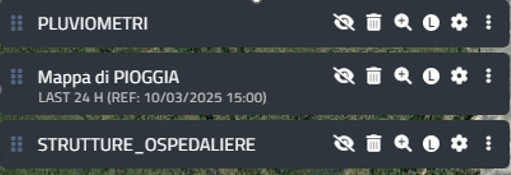
La posizione dei layer nella lista corrisponde a quella dello strato sulla mappa: layer posizionati più in alto nella lista appariranno sovrapposti a quelli posizionati più in basso.
È tuttavia possibile modificare la posizione di un layer, cliccando con il tasto sinistro del mouse alla sinistra del nome del layer (sull’over compare l’icona di una mano per aiutare l’utente) e trascinandolo più alto o più in basso all'interno della Layer List.
Per ciascun layer è possibile effettuare delle operazioni specifiche cliccando sulle icone che si trovano a destra del nome:
¶ Accendi/Spegni
Premendo il pulsante Accendi/Spegni, l'utente può cambiare l'opacità del layer impostandola a un valore nullo, rendendo il layer non visibile. Premendo nuovamente il pulsante, il livello di opacità iniziale viene ripristinato e il layer sarà nuovamente visibile.

¶ Rimuovi layer
Il layer caricato può essere eliminato dalla lista cliccando sul pulsante cestino

¶ Zoom to layer
Premendo il pulsante Zoom to layer, l'utente può ripristinare il livello di zoom iniziale del layer caricato, se questo è stato modificato: il sistema utilizzerà la bounding box definita di default e ripristinerà la condizione originaria di ingrandimento.

¶ Legenda
Premendo il pulsante Legenda, l'utente farà comparire nell'area mappa la colour palette e i valori associati per ogni layer. Per una trattazione di dettaglio delle palette utilizzate, si rimanda l'utente alle schede di dettaglio delle sezioni Osservazioni e Previsioni.

¶ Proprietà
Cliccando sul pulsante delle proprietà verrà aperta una finestra pop up dove sarà possibile andare a settare alcuni parametri specifici per ogni tipo di layer; la finestra dei settaggi può essere richiamata anche cliccando direttamente sul nome del layer.

¶ Espandi Menu
Premendo il pulsante Espandi Menu, l'utente espanderà la lista dei pulsanti presenti in layer list che di default non sono visibili (slider trasparenza, info, scarica, metadati) e di cui si dà descrizione nei paragrafi successivi.

¶ Slider trasparenza
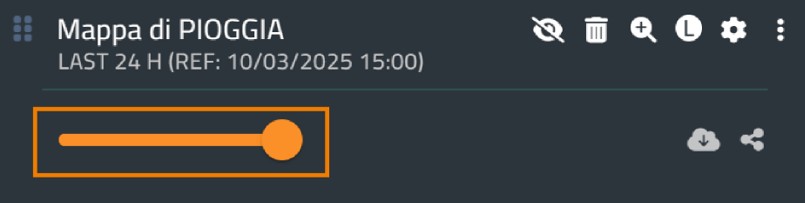
Lo slider consente di controllare il livello di opacità/trasparenza del layer, impostandolo a qualunque livello compreso tra 0 (slider trascinato a sinistra, layer completamente trasparente) e 100 (slider trascinato a destra, layer completamente visibile). Per trascinare a destra o a sinistra il cursore, è necessario tenere premuto il tasto sinistro del mouse mentre si effettua l'operazione.
¶ Scarica
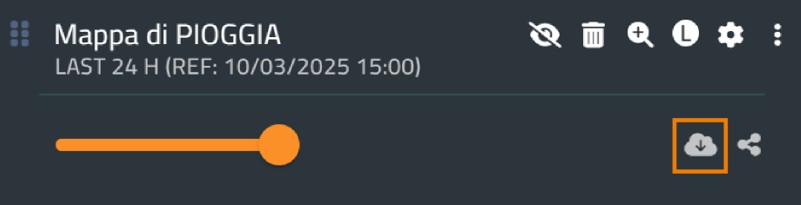
Premendo il pulsante Scarica, l'utente avrà la possibilità di scaricare in locale la mappa visualizzata: lo scaricamento avverrà in formato geotiff per i layer di tipo raster alla risoluzione nativa e come file vettoriale in caso il layer venga aggregato a un qualunque livello spaziale (comunale, provinciale, regionale, zona d'allerta, zona di vigilanza meteoclimatica, bacino idrografico)
¶ Metadati
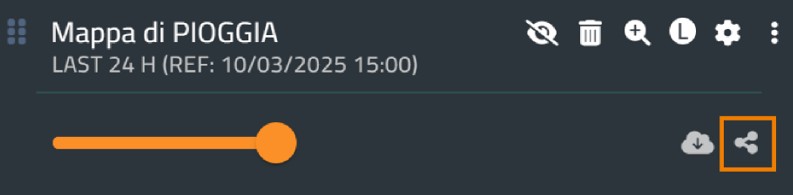
Premendo il pulsante Metadati, l'utente avrà la possibilità di visualizzare in un ulteriore tab del browser la scheda descrittiva del layer in questione disponibile sulla DeWiki
¶ Funzionalità accessorie
L'area Funzionalità Accessorie dell'applicativo è posizionata in alto a sinistra e raggruppa, in ordine da sinistra a destra, gli strumenti Lista Livelli, Altri Strumenti, Ricerca Magica, Misurazione, Serie Temporali, Info Livello
¶ Lista Livelli
Cliccando sul pulsante Lista Livelli è possibile nascondere / mostrare la layer-list contenente i nomi dei layer caricati e le opzioni disponibili per ciascuno.

¶ Altri strumenti
L'area denominata Altri strumenti raccoglie un insieme di funzionalità che sono trattate specificamente in sezioni dedicate.

Di seguito si riporta un elenco delle funzionalità che il sistema mette a disposizione:
- Monitoraggio Pluviometri
- Massimi pluviometrici
- Editor soglie idrometriche
- Rapporto
- Laminazione
- Salva stato Dewetra3
- Analisi degli Esposti
- Dividi Mappa
NOTA
- la funzionalità di scaricamento dei dati delle reti a terra è evoluta nell'applicativo standalone Export Data
- la funzionalità Invia a cloud è stata integrata in Rapporto
¶ Ricerca avanzata
Tramite Ricerca avanzata è possibile effettuare una ricerca sia sui layer presenti in Dewetra3 che sui toponimi: basta iniziare a scrivere quello che si sta cercando e il sistema automaticamente filtrerà i risultati.

Quando si trova quello che si sta cercando è sufficiente cliccarci sopra: nel caso di un layer questo verrà aggiunto automaticamente al controllo mappa, mentre se si seleziona un toponimo la mappa zoomerà automaticamente sul luogo desiderato.
¶ Misurazione
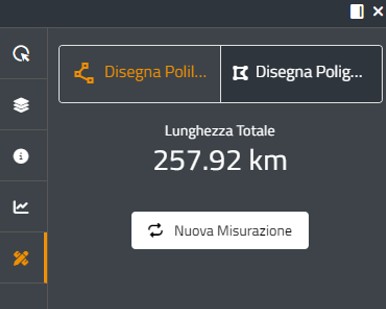
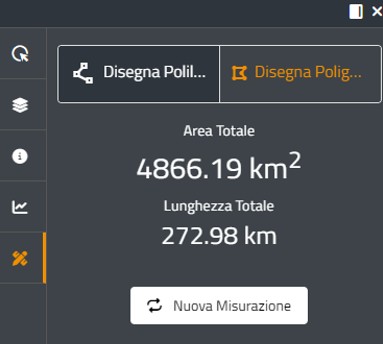
Il pulsante d’azione denominato Misurazione consente l’apertura di una finestra pop up nella quale è possibile scegliere l’opzione Nuova misurazione cliccandoci sopra.

L’utente può decidere se disegnare una polilinea – retta o spezzata - ( che consente la sola misurazione della lunghezza, in km) o un poligono (che oltre alla lunghezza calcola anche l’area totale, in km2)
¶ Serie Temporali
La funzione Serie Temporali applicabile solamente ai modelli di previsione e consente all'utente di visualizzare l'intera serie temporale degli ultimi 3 run modellistici disponibili per un singolo pixel o di un'AOI (in questo caso viene mostrata il valore medio calcolato sull'area).

Nell'esempio che segue, l'utente carica un modello di previsione (ICON) e attiva la funzione Serie Temporali. Cliccando sul pixel d'interesse, il sistema mostra l'andamento nel tempo (tutta la serie temporale) di quel particolare punto del dominio.
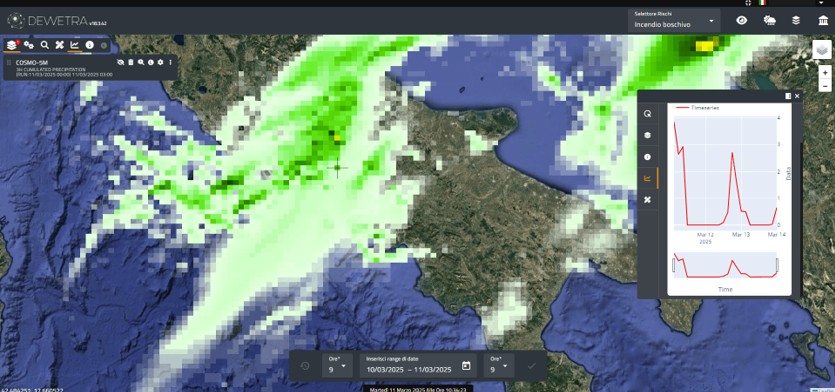
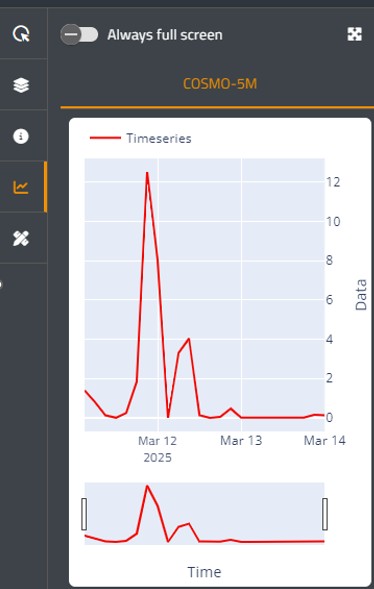
L’utente può ingrandire il grafico cliccando sul pulsante “apri a schermo interno” posizionato nell’angolo in alto a destra della finestra di pop up; può anche decidere di settare la visualizzazione a schermo intero come predefinita andando ad abilitare l’impostazione Always full screen tramite il pulsante toggle switch.
¶ Info
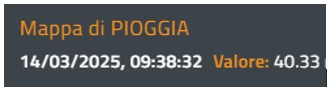
La funzionalità Info consente di evidenziare le informazioni associate agli elementi di ogni layer selezionabile, mediante click del mouse sul punto d’interesse.

Nell’esempio in figura, l’applicazione della modalità Info al layer Mappa di pioggia: la finestra pop-up si apre nella parte in alto a destra dello schermo informando circa il valore del layer selezionato in quel punto.
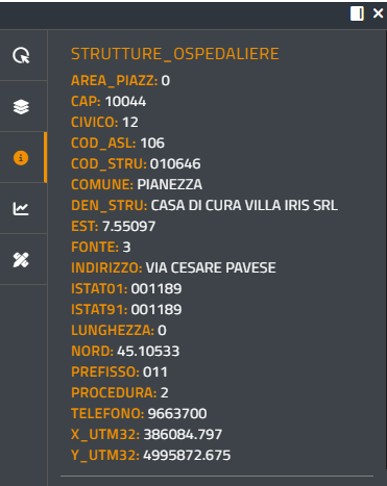
Nel caso invece la funzionalità Info venga impiegata su un layer statico, le informazioni mostrate nella finestra pop-up saranno tutti gli attributi disponibili a database per quello strato. A titolo di esempio, nella figura successiva viene mostrato il risultato visualizzato nel caso venga interrogato il layer Strutture ospedaliere.
Per disabilitare la modalità Info e tornare nella modalità di navigazione della mappa è sufficiente cliccare nuovamente con il tasto sinistro del mouse sull'icona corrispondente.
[Home] | [Osservazioni] | [Previsioni] | [Dati Statici] | [Eventi] | [Strumenti]