¶ Profilo Utente
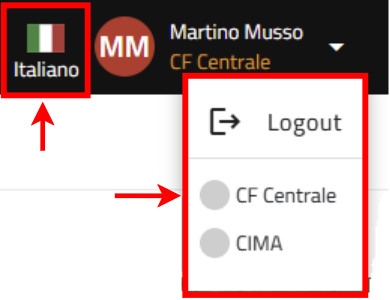
Nella sezione in alto a destra della Home page, si trova l’area dedicata all’utente che ha eseguito l’accesso alla piattaforma. In questa area, sulla sinistra, abbiamo l’cona che permette di selezionare le lingue disponibili per la visualizzazione del portale mentre cliccando nell'area in cui è presente il nome dell'utente si attiva un menu a tendina che visualizza il pulsante per la disconnessione (Logout) e la lista dei domini associati all'utente.
¶ Ruoli
Con riferimento al dominio FloodCat (ad esempio, Lazio FloodCat), a un utente possono essere assegnati uno o più ruoli tra quelli elencati nella seguente lista:
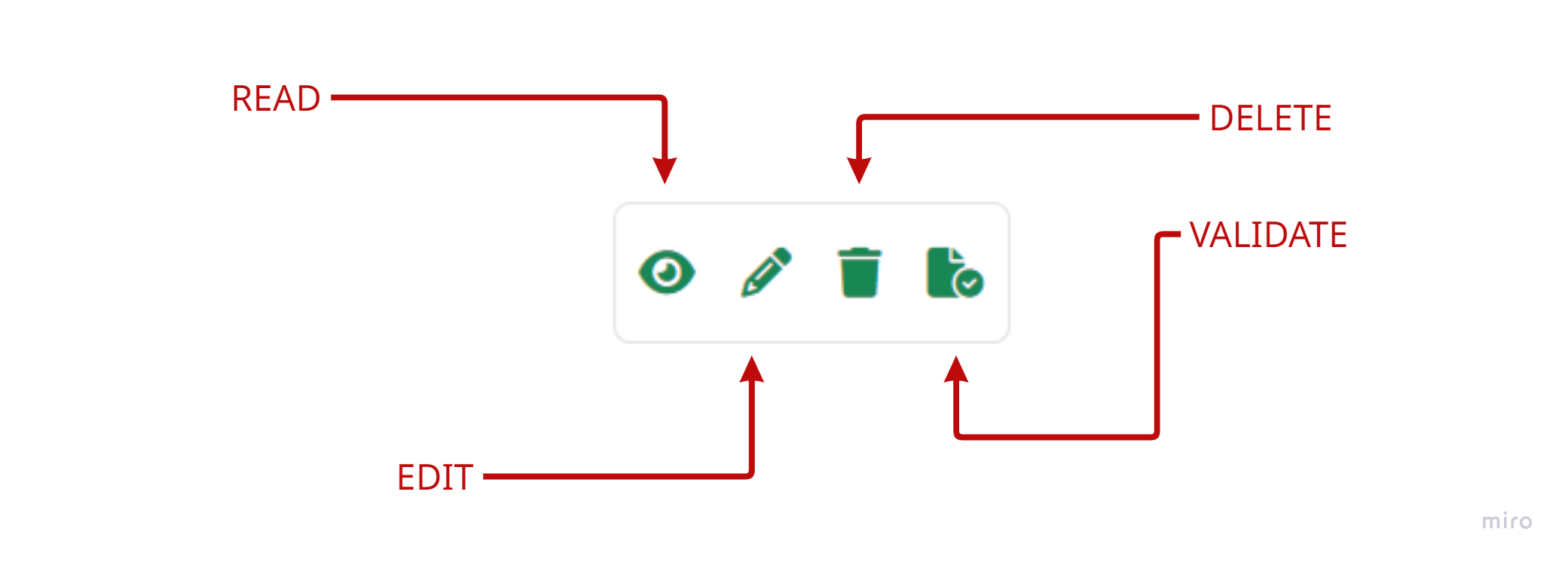
- READ: ruolo di sola visualizzazione degli Eventi
- EDIT: ruolo per la visualizzazione, l'inserimento e la modifica degli Eventi
- DELETE: ruolo che ai permessi del ruolo EDIT aggiunge l'eliminazione degli Eventi
- VALIDATE: ruolo che ai permessi del ruolo DELETE aggiunge la validazione sugli Eventi
- SVALIDATE: ruolo associabile al ruolo VALIDATE per la svalidazione degli Eventi
- IMPORT: ruolo integrativo associabile ai ruoli DELETE e VALIDATE per l'importazione massiva di nuovi Eventi
- EXPORT: ruolo integrativo associabile a qualsiasi altro ruolo per l'esportazione degli Eventi
I primi quattro ruoli (ruoli primari) sono organizzati secondo una gerarchia crescente di privilegi: READ < EDIT < DELETE < VALIDATE. Nel caso in cui a un utente siano assegnati più ruoli primari, prevale automaticamente quello con livello gerarchico superiore, che determina l’insieme effettivo dei permessi applicati.
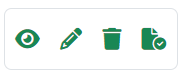
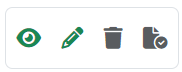
I ruoli che possono essere assegnati a un utente sono visualizzati nella sezione destra della barra degli strumenti di FloodCat; i ruoli effettivamente assegnati sono colorati in verde a differenza di quelli che non sono assegnati all'utente che sono colorati in grigio.

Nell'immagine seguente sono indicate le corrispondenze tra i ruoli e le relative icone che li rappresentano:
Nell'esempio riportato sotto, all'utente sono assegnati i ruoli (in ordine di disposizione da sinistra verso destra): READ, EDIT, DELETE e VALIDATE:
Nel seguente esempio all'utente sono invece assegnati i ruoli (in ordine di disposizione da sinistra verso destra): READ e EDIT:
¶ Aree e risorse della Home page
La Home page di Floodcat si presenta con una mappa popolata da marker che raggruppano per UoM gli Eventi inseriti nell’ultimo anno grazie ad un filtro temporale preimpostato su tale intervallo di tempo.
Posizionando il mouse su uno qualunque dei marker visibili, il sistema mostra un Tooltip che riporta informazioni circa l’Unità di Gestione alla quale appartengono gli Eventi rappresentati dal marker selezionato.
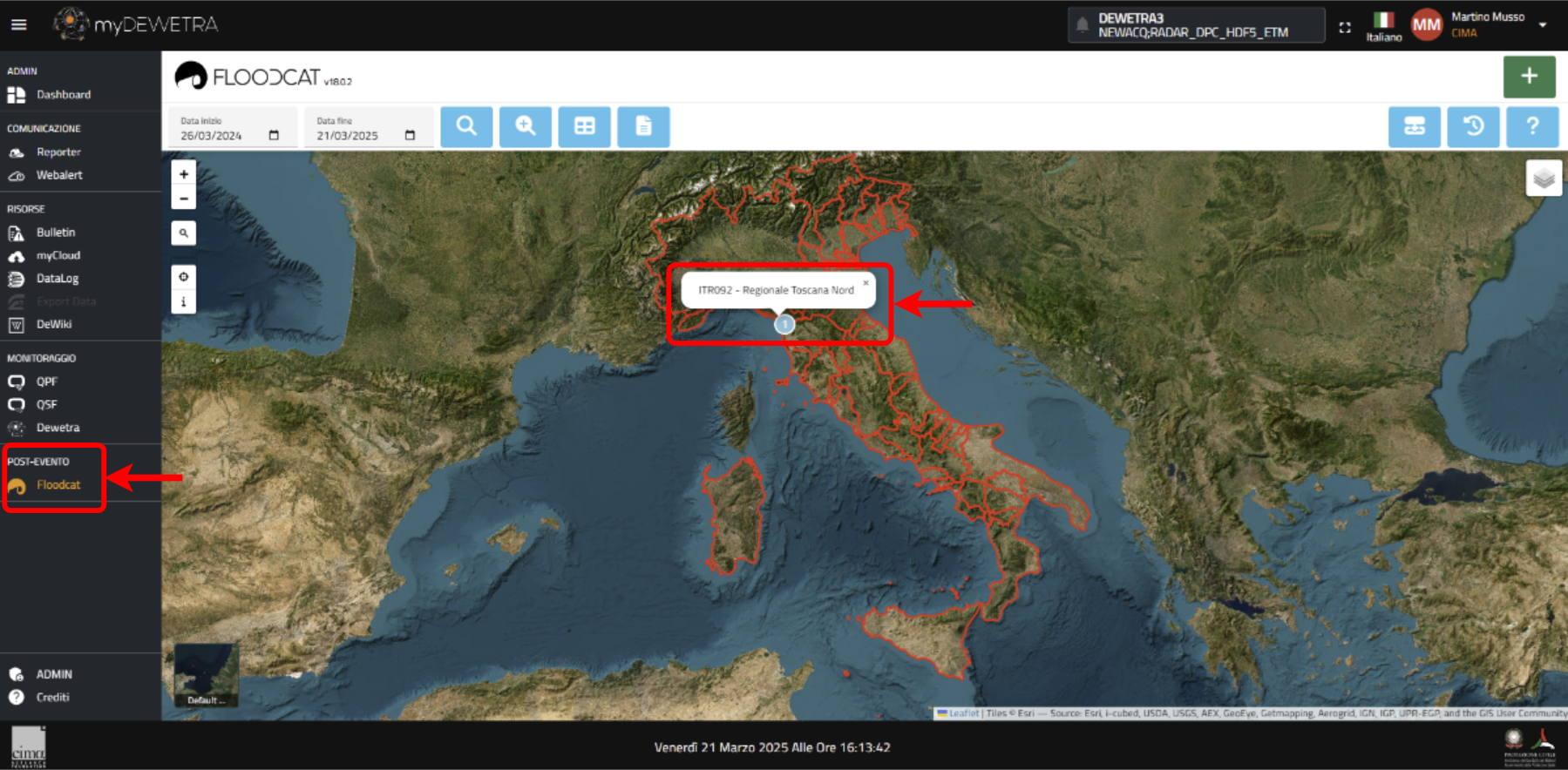
Il click su di un marker attiva inoltre lo zoom sulla porzione di mappa contenente gli Eventi associati al marker e la schermata che viene visualizzata si divide in due parti:
- nella parte superiore è riportata la mappa centrata sull’area circostante il marker selezionato; le icone visibili variano in base al fatto che l'Evento a cui fanno riferimento sia validato o meno
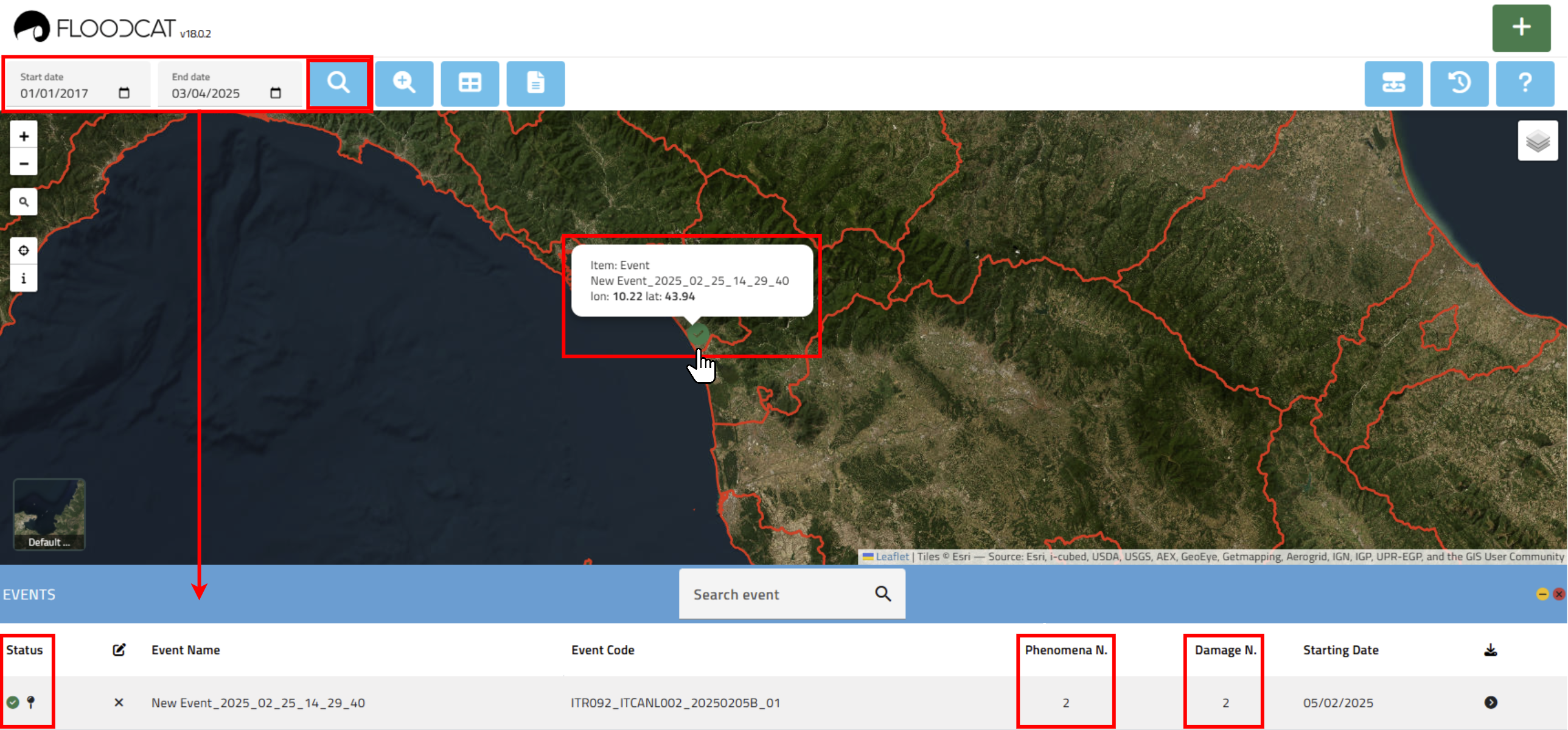
- nella parte inferiore è visibile una tabella contenente la lista degli Eventi riferiti al marker selezionato ricadenti nell’Unità di Gestione a cui gli Eventi afferiscono.
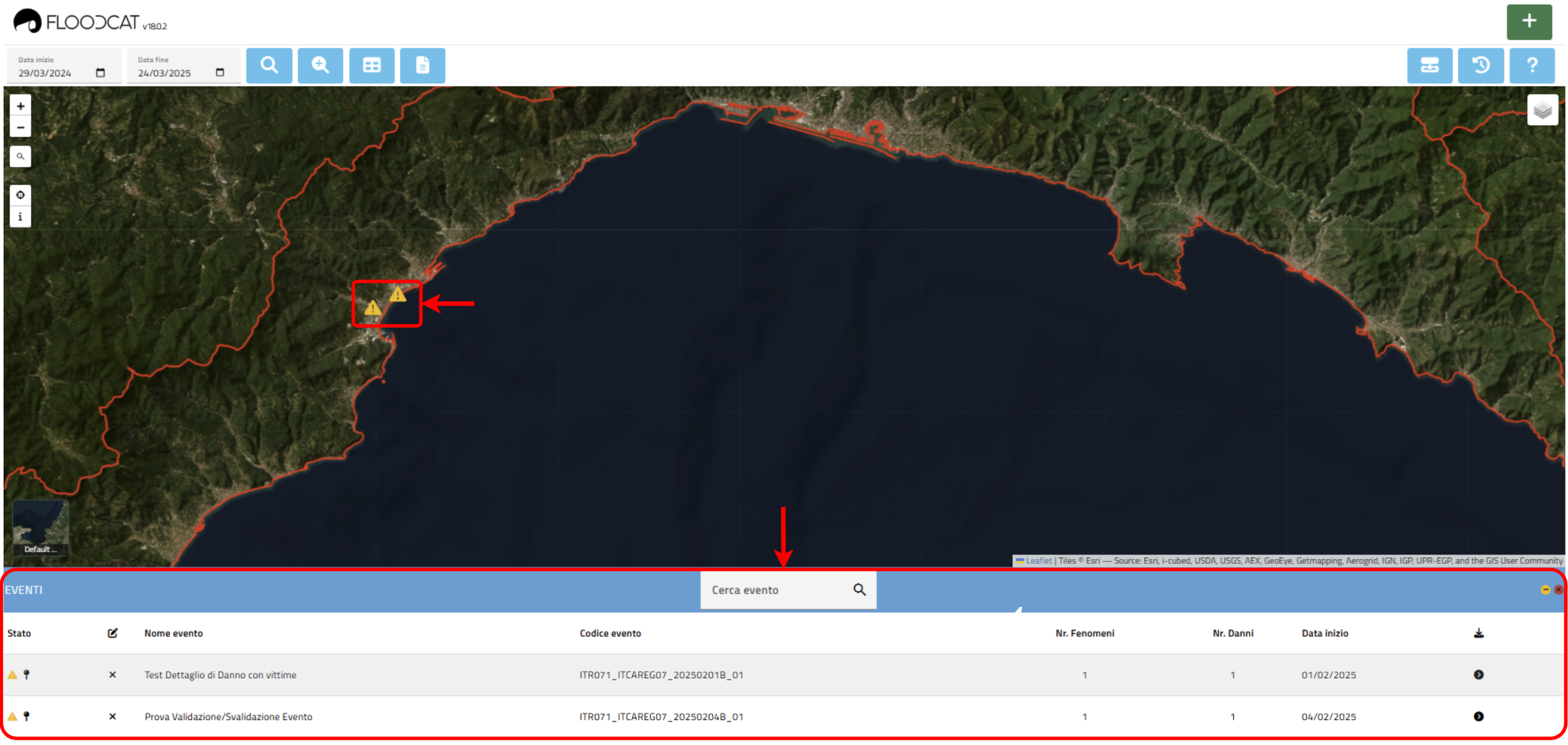
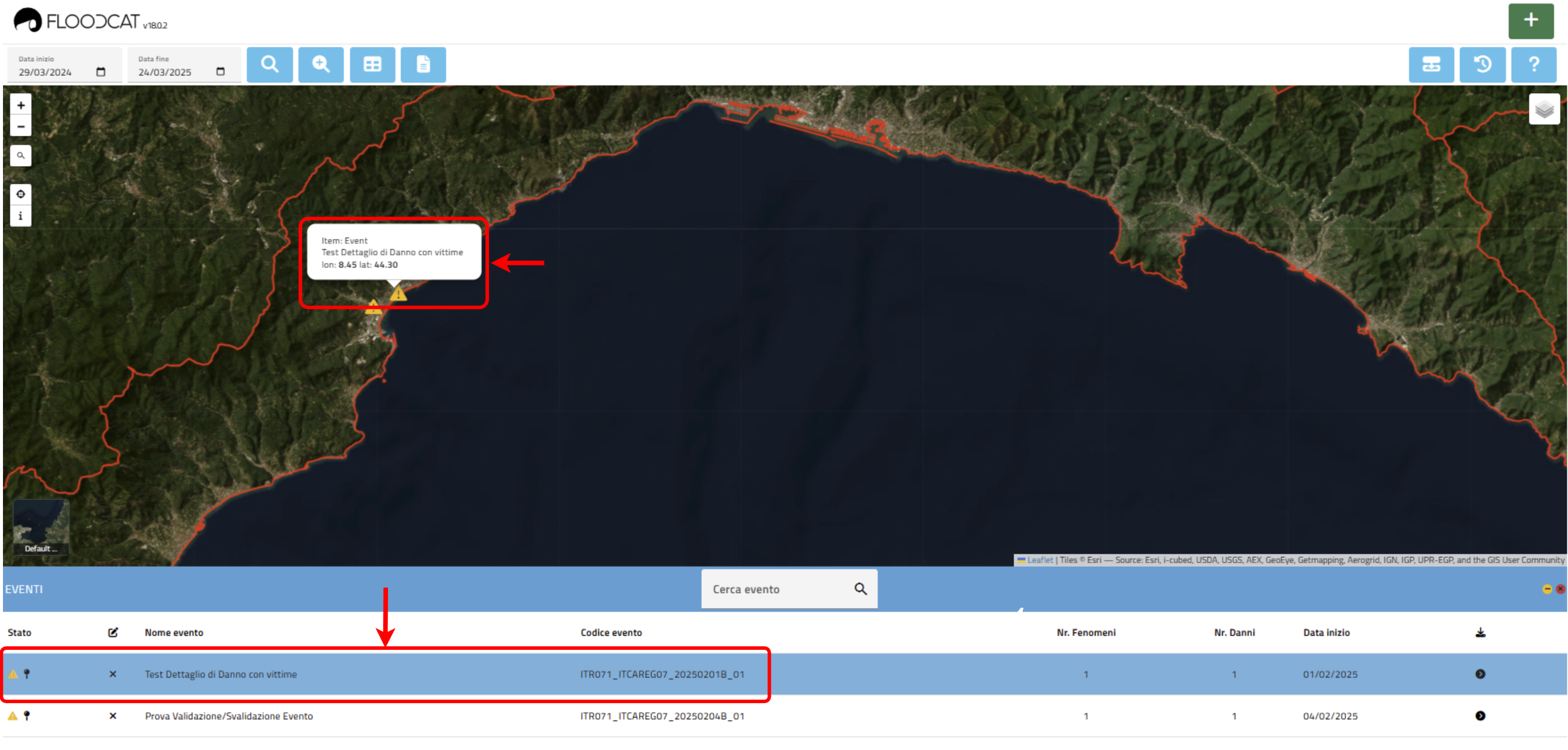
Posizionando il mouse su una delle icone visibili, appare un Tooltip che riporta informazioni sintetiche sulla localizzazione geografica dell’Evento selezionato.
Ritornando alla Home page, nell’area in alto sono presenti un gruppo di campi e di pulsanti, che consentono all’utente di eseguire svariate operazioni; esaminiamoli nella descrizione qui sotto:

Il gruppo di pulsanti dell’area in alto a sinistra contiene:
- Filtro temporale “Data inizio” e “Data fine” (1) consente di selezionare una finestra temporale entro la quale avviare la ricerca di Eventi; il risultato del filtro viene visualizzato dopo aver premuto il pulsante “Cerca”, rappresentato dalla lente di ingrandimento.
- Pulsante “Ricerca avanzata” (2) apre una popup con diversi campi per affinare la ricerca inserendo criteri più specifici.
- Pulsante “Tabelle di Riepilogo” (3) per accedere ad una maschera riepilogativa dei dati presenti in piattaforma.
- Pulsante “Reporting” (4) per accedere alle funzionalità di Reporting dei dati presenti in piattaforma.
L’area in alto a destra presenta icone, campi e pulsanti di seguito descritti:
5. Campo per la ricezione di “Notifiche dal sistema” (5).
6. Campo contenente l’Avatar e il “nome dell’utente” (6) che ha eseguito l’accesso al portale; cliccando sulla bandiera è possibile impostare la lingua di visualizzazione desiderata.
7. Pulsante “Nuovo Evento” (7) consente l'inserimento di un nuovo record nel Database.
8. Pulsante per “Esportazione Eventi” (8).
9. Pulsante visualizzazione “Richieste di Svalidazione” (9).
10. Pulsante “Note di Compilazione del Catalogo” (10).
¶ Area Ricerca eventi
La ricerca degli Eventi, come precedentemente anticipato, può essere effettuata applicando sia filtri temporali che geografici.
¶ Filtro temporale
Il filtro temporale viene applicato utilizzando i campi “Data Inizio” e “Data Fine” e consente di individuare gli Eventi appartenenti all’intervallo temporale selezionato.
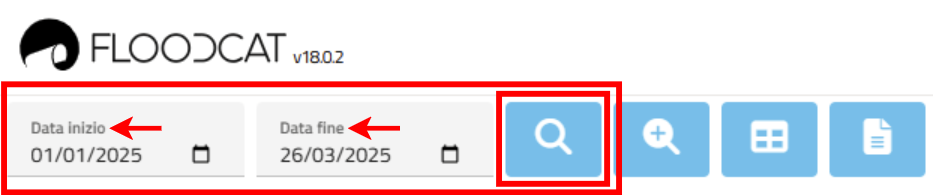
Una volta premuto il pulsante “Cerca”, tutti gli Eventi registrati nel periodo di tempo scelto, vengono mostrati sulla cartina con segnaposto che evidenziano la quantità di eventi trovati per ogni Unità di Gestione.
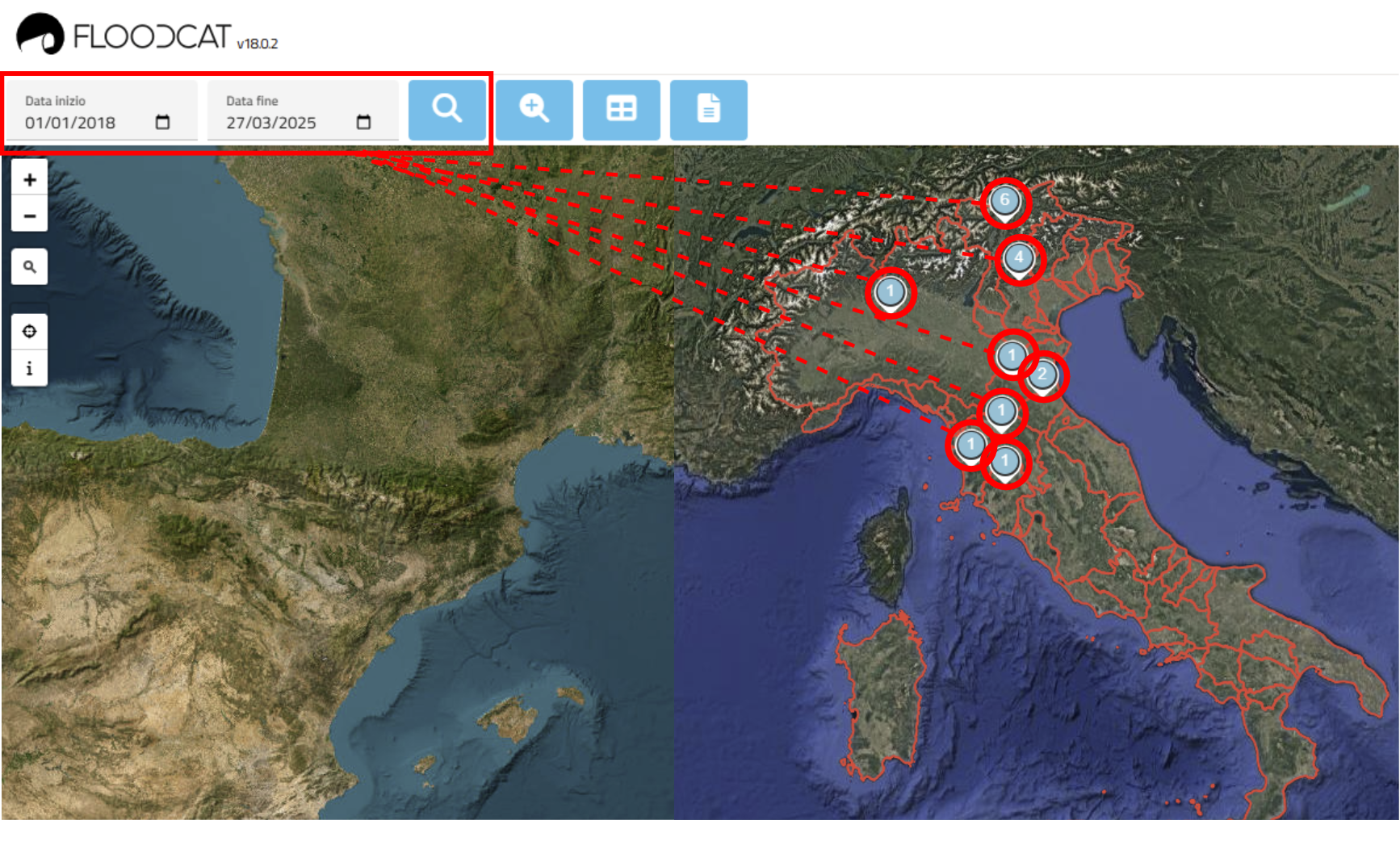
Cliccando sul segnaposto di una Unità di Gestione, apriamo, nello spazio sottostante la cartina, una tabella che elenca i risultati.
Nel caso in cui la ricerca produca numerosi risultati, il sistema visualizza gli esiti della ricerca su più pagine consultabili cliccando sui pulsanti numerati posti in basso.
La mappa viene aggiornata ogni qualvolta l’utente seleziona le diverse pagine, mostrando sullo schermo solo i Fenomeni e i Danni geolocalizzati appartenenti agli Eventi elencati nella pagina selezionata.
Puntando il mouse sull'area o sull’icona, un tooltip riporta alcune informazioni circa il tipo di elemento rappresentato (Fenomeno o Danno), la descrizione e la localizzazione espressa in coordinate geografiche (Figura 26).
La prima colonna a sinistra, denominata “Stato”, può presentare tre diverse icone, come di seguito descritto:
 |
indica che lo stato dell’Evento è “Da Validare”. I Danni appartenenti a tali Eventi appaiono sulla mappa come in figura sotto. |
 |
indica che lo stato dell’Evento è “Validato”. I Danni appartenenti a tali Eventi appaiono sulla mappa come in figura sotto. |
 |
indica che lo stato dell’Evento è “Localizzato” figura sotto. |
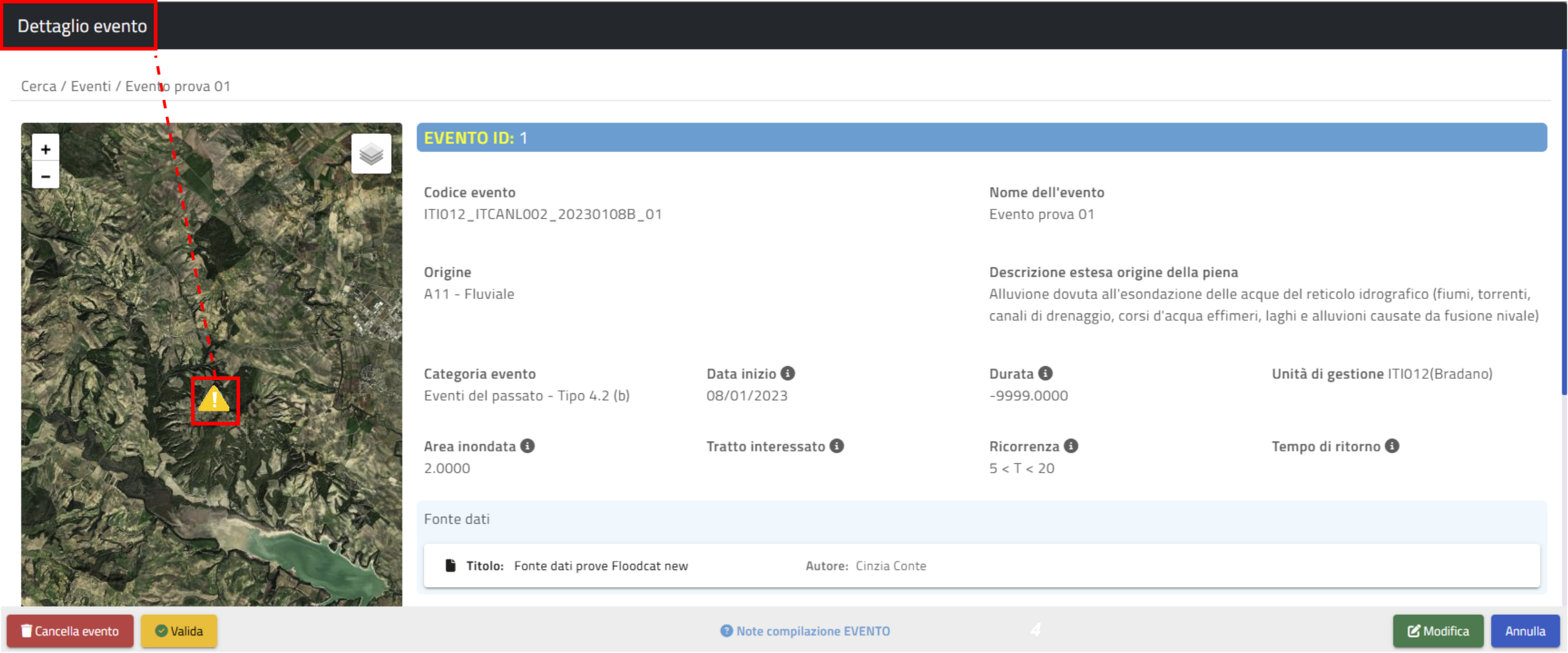
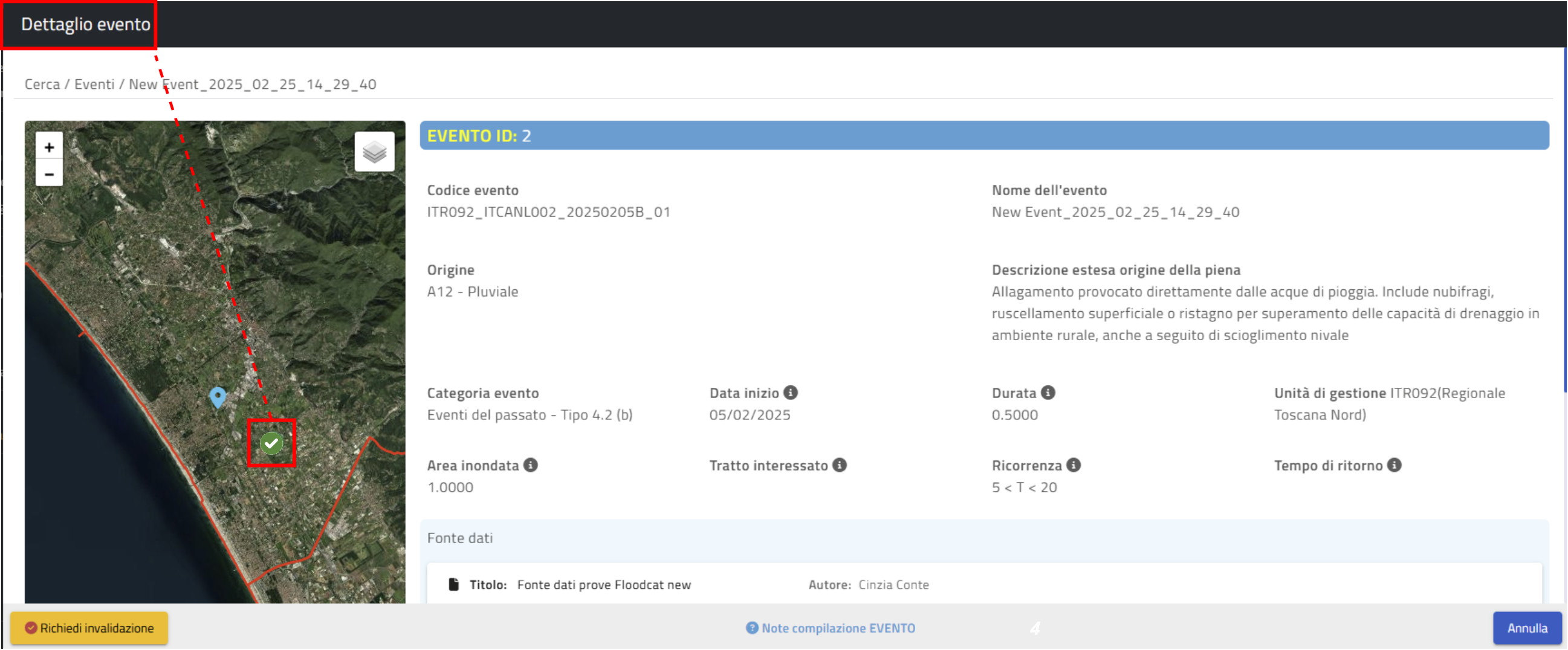
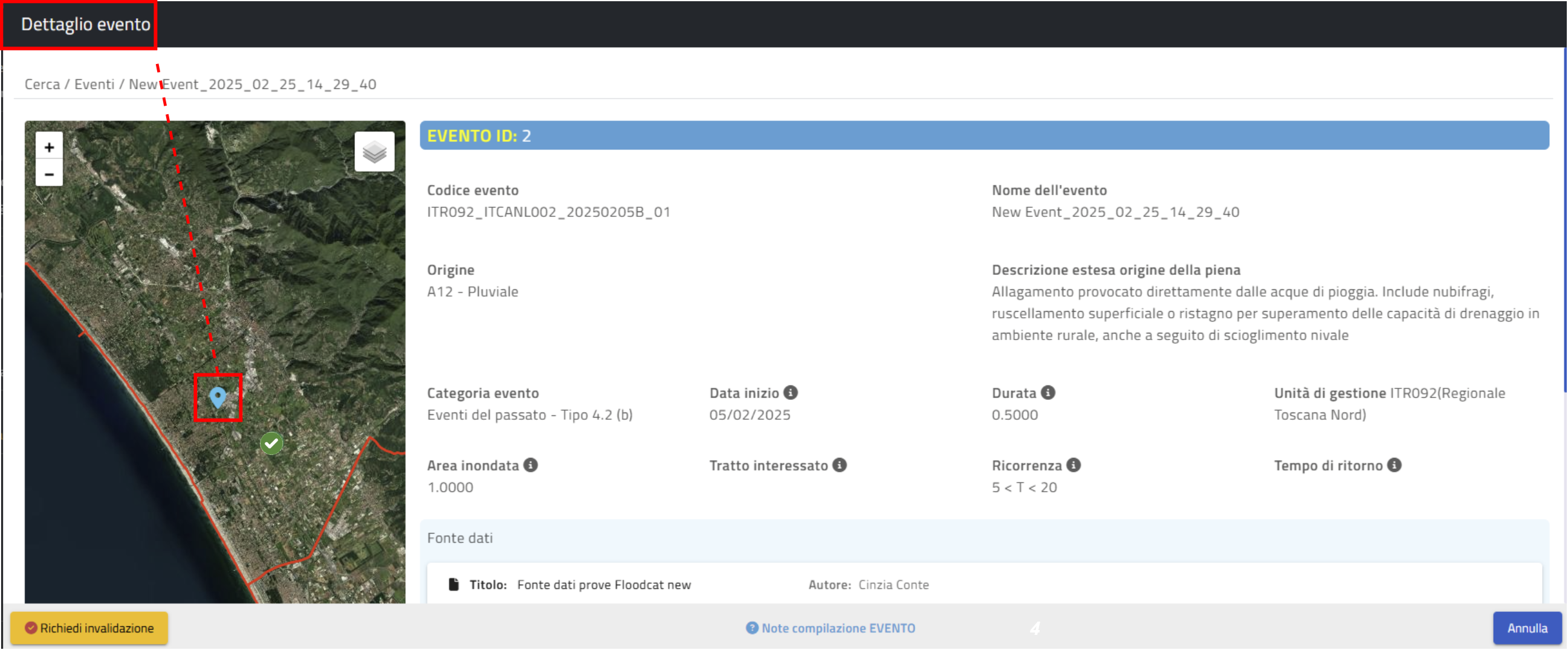
La colonna “Nome Evento” riporta il nome dell’Evento assegnato dall’utente in fase di inserimento, mentre la colonna “Codice Evento” riporta il codice identificativo di ogni Evento, assegnato in modo automatico dal sistema. Le due colonne “Nr. Fenomeni” e “Nr Danni” mostrano il numero totale di Fenomeni e Danni associati a ciascun Evento. Infine la colonna “Data Inizio” riporta la data di inizio dell’Evento assegnata dall’utente in fase di inserimento.
¶ Ricerca avanzata
La funzione “Ricerca Avanzata” è accessibile dall’omonimo pulsante, cliccandolo il sistema apre una maschera dove è possibile applicare una serie di filtri per eseguire una ricerca mirata.
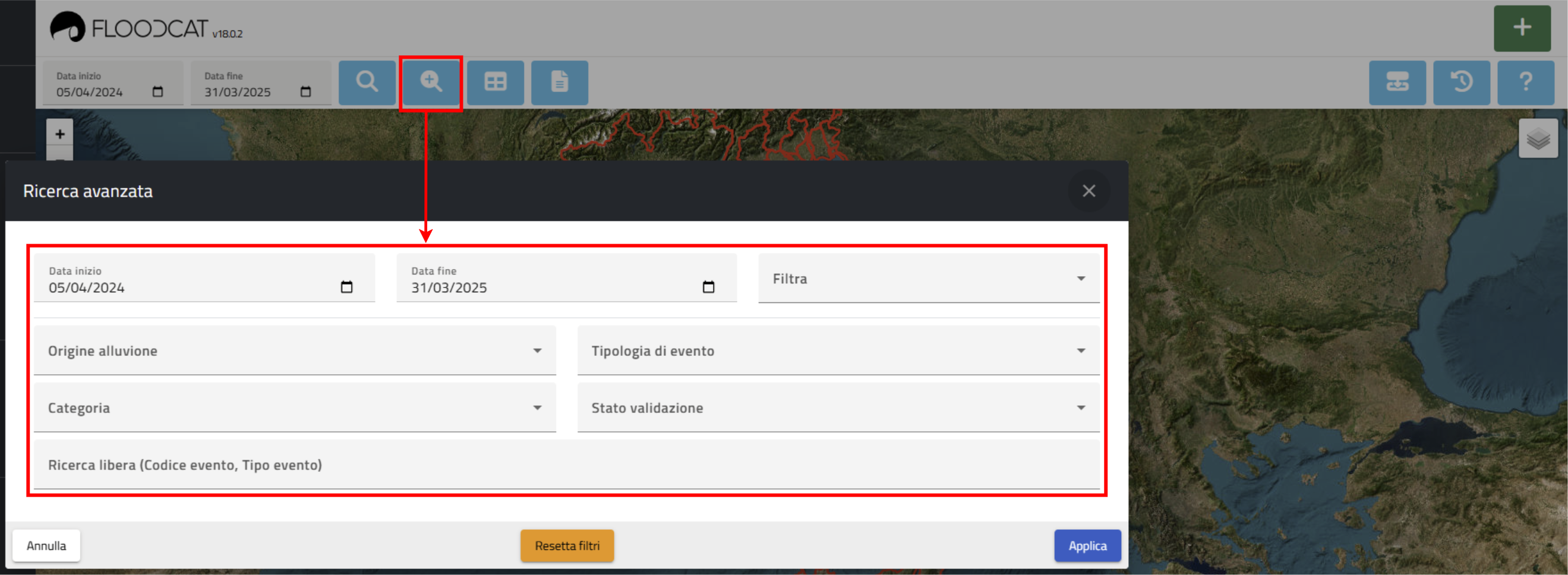
Esaminiamo nel dettaglio i filtri suddetti:
- Campi “Data inizio” – “Data fine”: i risultati della ricerca saranno tutti gli Eventi la cui data di inizio è compresa tra i due valori indicate;
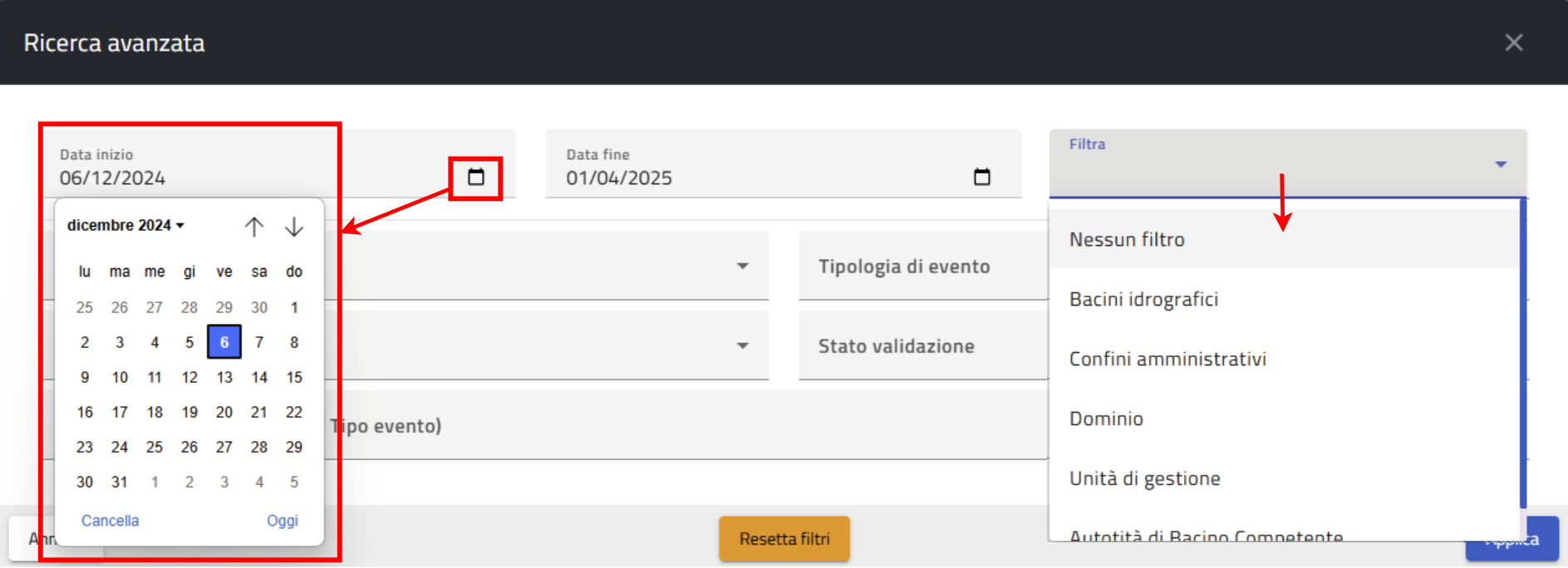
- Tendina di selezione “Filtra”: consente di scegliere, nell’ambito di una lista di selezione, il filtro rispetto al quale effettuare la ricerca degli Eventi. La lista di selezione dei filtri disponibili è la seguente:
- Bacini Idrografici: impostando questo filtro, la form presenta la tendina di selezione “Bacini Idrografici” popolata dai Bacini disponibili, per es: ADIGE, AGRI, ALBENGA, ecc.;
- Confini Amministrativi: impostando questo filtro, la form presenta tre diverse tendine di selezione “Regione”, “Provincia” e “Comune”, all’interno delle quali operare ulteriore scelta;
- Domini: impostando questo filtro, la form presenta la tendina di selezione “Domini” all’interno delle quali operare ulteriore scelta;
- Unità di Gestione: impostando questo filtro, la form presenta la tendina di selezione “Unità di Gestione” popolata dalla lista delle Unità di Gestione disponibili, per es: ITN00-Adige, ITN007- Piave, ecc.;
- Autorità di Bacino Competente: impostando questo filtro, la form presenta la tendina di selezione “Autorità di Bacino Distrettuale” popolata dalla lista delle diverse ABD, per es: DISTRETTO ALPI ORIENTALI, DISTRETTO APPENNINO CENTRALE ecc.
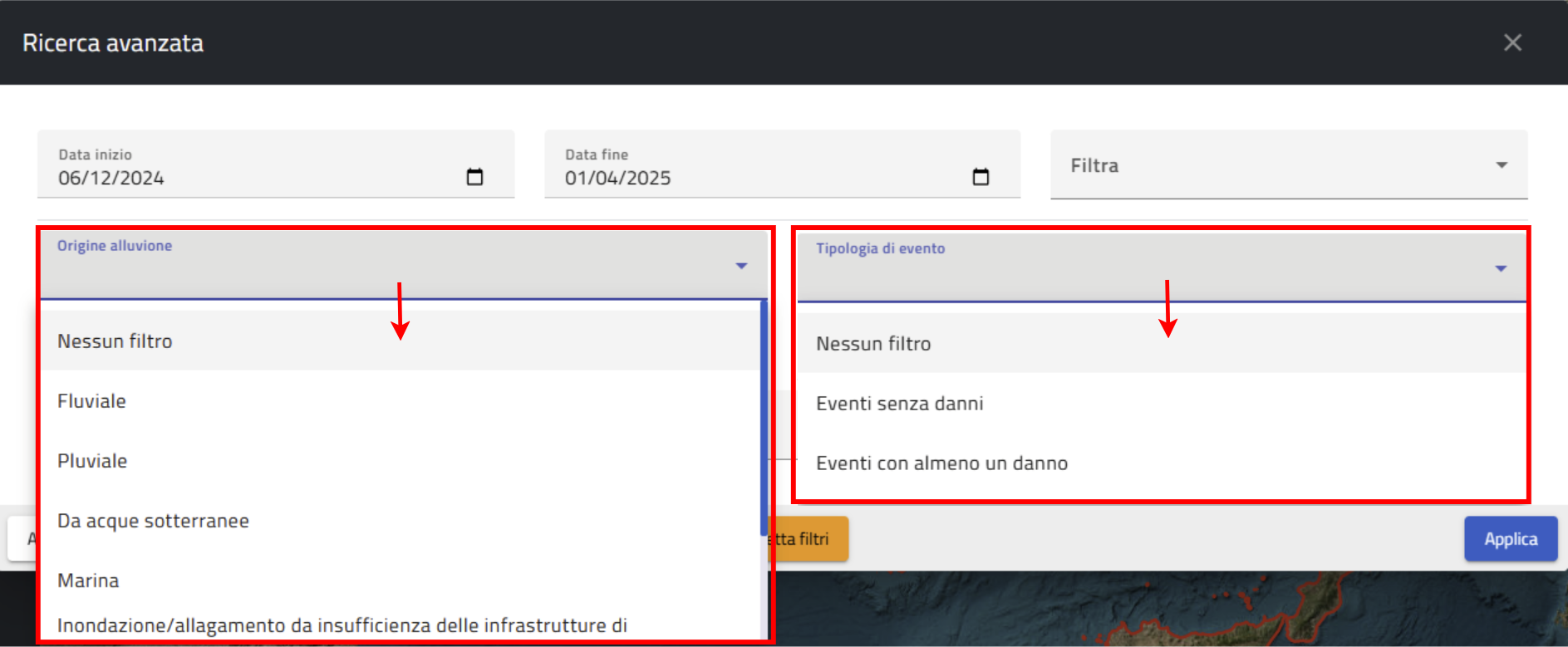
- Tendina di selezione “Origine alluvione”: consente di impostare un filtro sull’origine dell’Evento a scelta tra i seguenti:
- Fluviale;
- Pluviale;
- Da acque sotterranee;
- Marina;
- Inondazione/allagamento da insufficienza delle infrastrutture di collettamento;
- Nessun dato disponibile (solo per eventi precedenti al 22/12/2011).
- Altro;
- Tendina di selezione “Tipologia di Evento”: consente di impostare un filtro sulla tipologia di Evento, a scelta tra:
- Eventi senza Danni;
- Eventi con almeno un Danno.
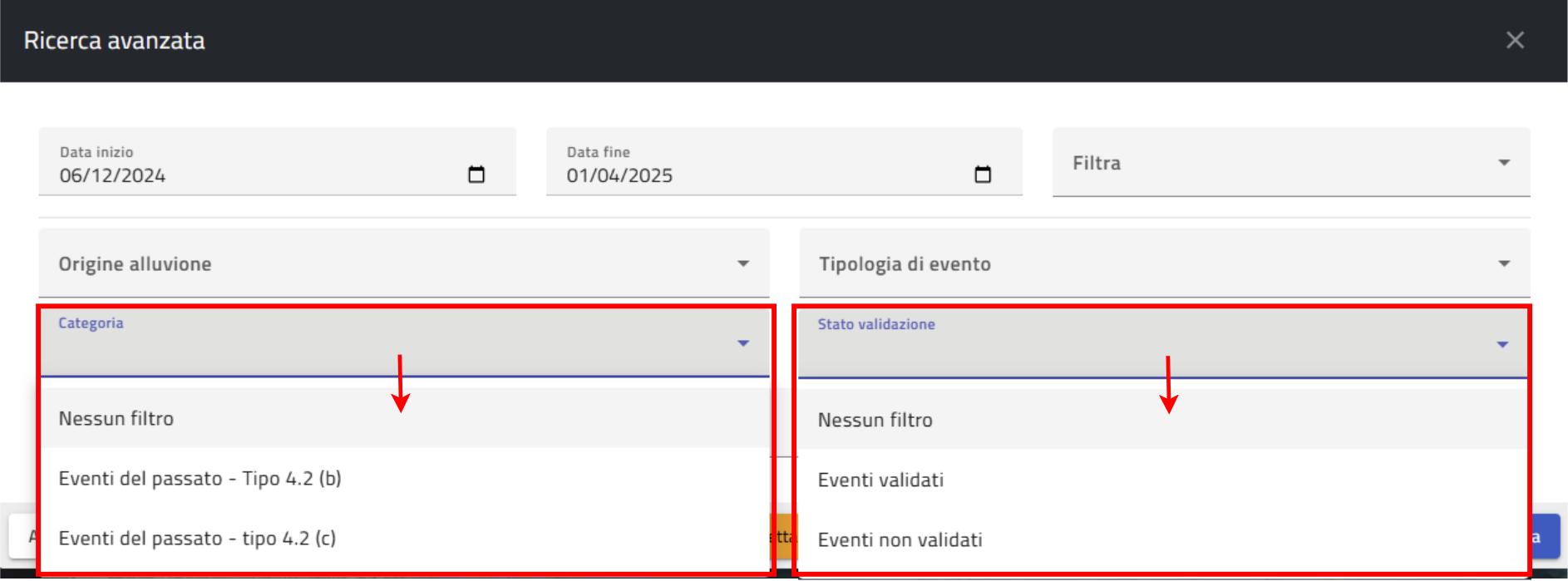
- Tendina di selezione “Categoria”: consente di impostare un filtro sulla categoria di Eventi a scelta tra:
- Evento del passato - Tipo 4.2 (b);
- Evento del passato - Tipo 4.2 (c);
- Tendina di selezione “Stato Validazione”: consente di impostare un filtro sullo stato degli Eventi, a scelta tra:
- Eventi Validati;
- Eventi Non Validati.
- Tramite la casella “Ricerca libera”: potremmo ricercare tutti gli Eventi i cui campi “Codice Evento”, “Nome Evento” o “Descrizione” contengono tutto o parte del testo digitato nella casella.
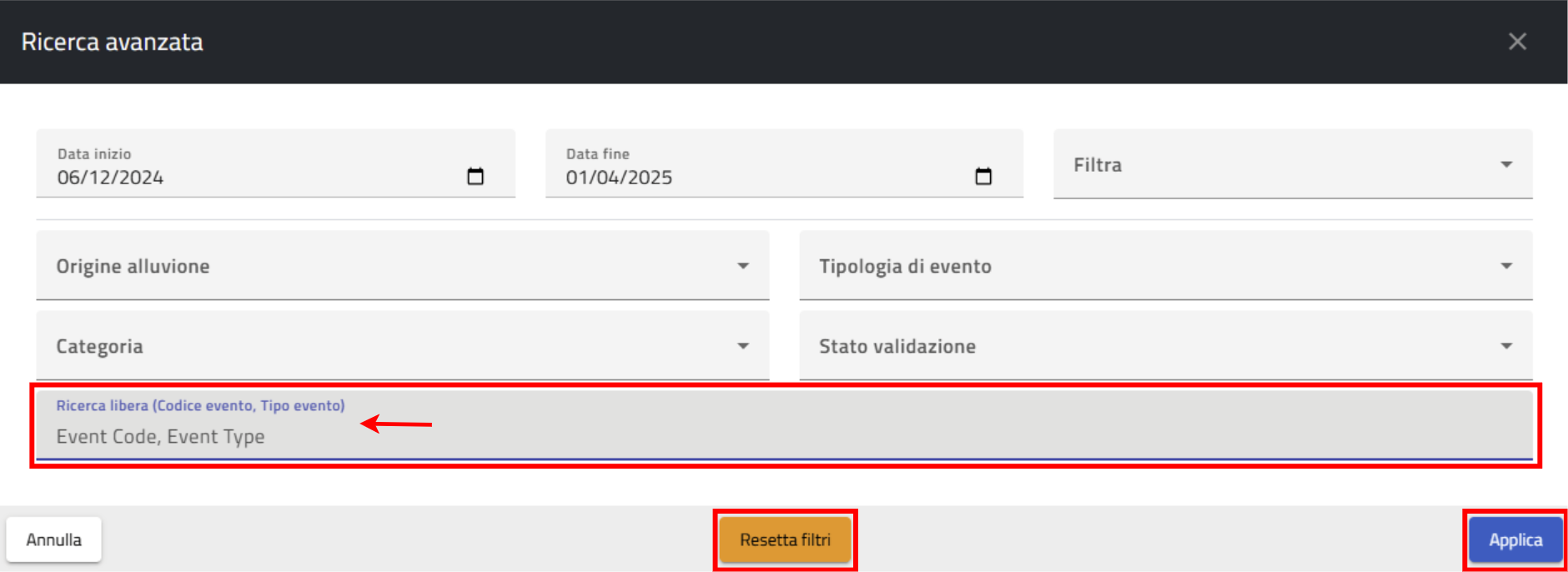
Tramite il pulsante “Resetta Filtri” ,possiamo scegliere di resettare tutti i parametri di ricerca impostati per selezionarne di nuovi; oppure, una volta selezionati i filtri, tramite il pulsante “Applica”, ci vengono mostrati i risultati della ricerca, che saranno visibili, sia sulla mappa, sia come elenco nella tabella dei risultati.
¶ Tabella di Riepilogo
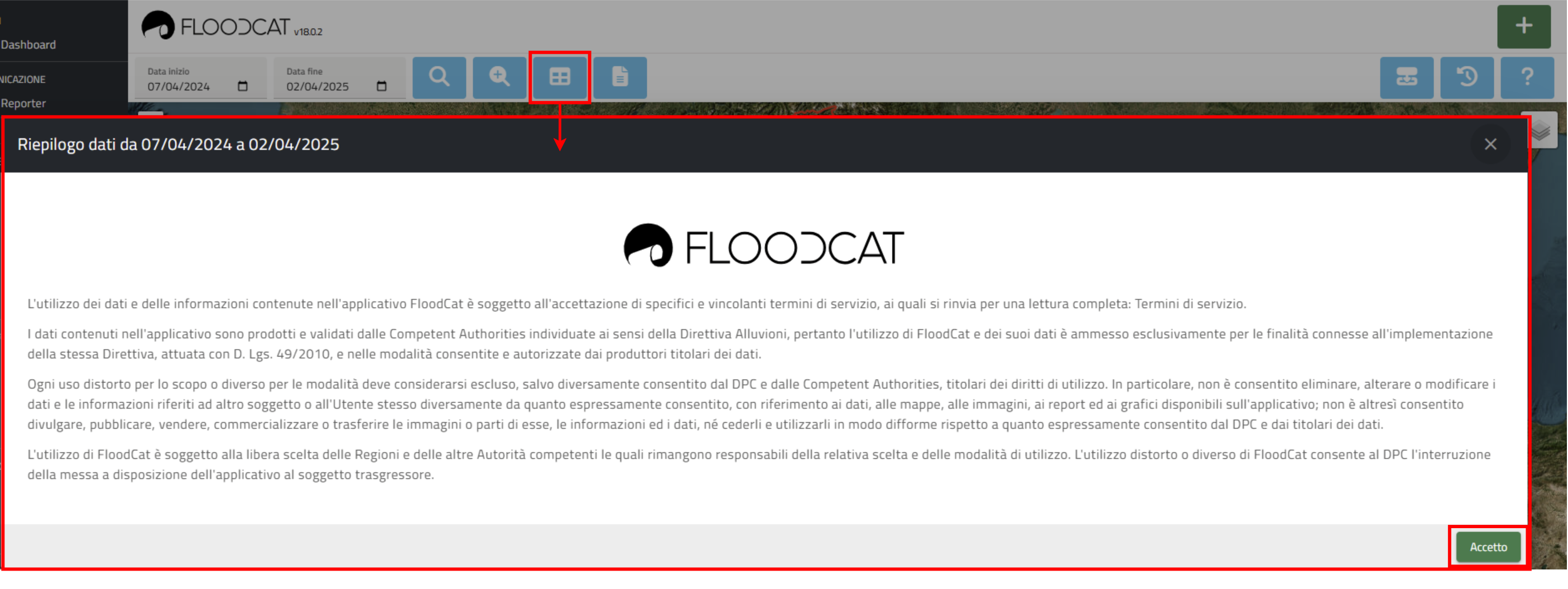
Lo strumento “Tabelle di Riepilogo” è accessibile dall’omonimo pulsante posto in alto al centro della Home page.
Al click su di esso, dopo avere presentato un disclaimer riguardante i termini del sevizio, il sistema visualizza un form come in Figura 35.
La tabella mostra la totalità degli Eventi presenti in piattaforma Floodcat, la cui data di inizio Evento rientra nell’intervallo di tempo precedentemente selezionato nella Home page e riproposto come intestazione. I dati inizialmente sono raggruppati per Distretto Idrografico (DI)
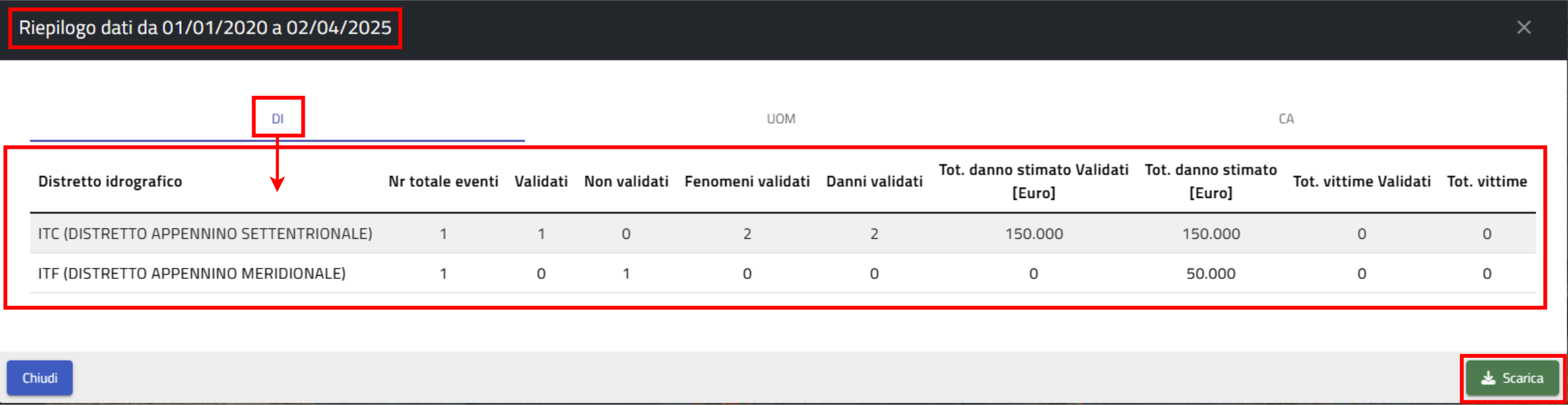
Tramite il pulsante “Scarica” è possibile creare e scaricare un file Excel che riporta i dati contenuti nella tabella.

Attraverso i pulsanti UOM e CA, è possibile raggruppare i dati suddividendoli per Unità di Gestione oppure per Autorità Competente figure sotto.
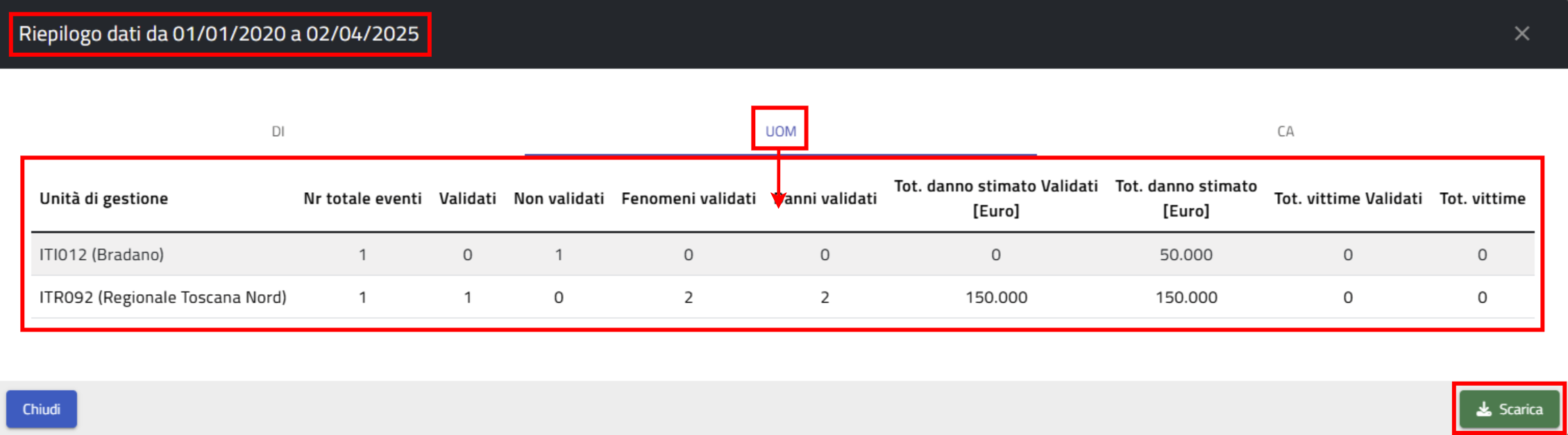
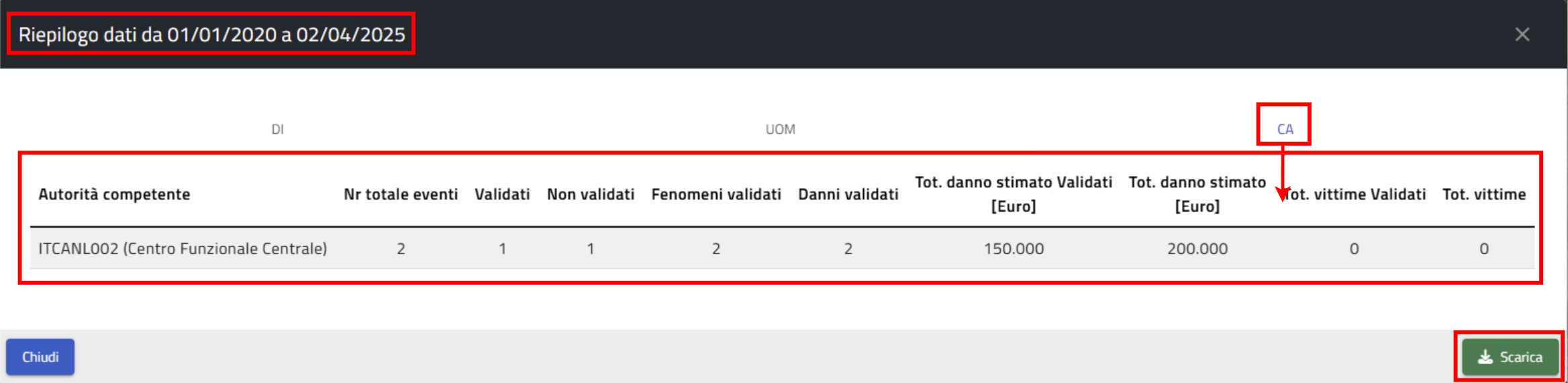
Anche in questi casi, Il pulsante “Scarica” consente di scaricare sul proprio PC un file xls con i dati riportati in tabella.
¶ Reporting
Il pulsante per accedere allo strumento “Reporting” é posto al centro dell’area strumenti in alto a sinistra nella Homepage.

Lo strumento consente di esportare per Unità di Gestione le informazioni inserite nella piattaforma traducendole secondo modalità e formati approvati in sede di Commissione Europea (CE) (si veda http://cdr.eionet.europa.eu/help/Floods/Floods_2018/index.html).
In particolare, le informazioni obbligatorie che devono essere riportate alla CE sono dei seguenti tre tipi:
- Database relazionale in formato ACCESS: le tabelle da compilare identificate dal prefisso “PFRA_”, “APSFR_” e “Reference”, contengono informazioni sui flood event, sulle flood location, sulle APSFR, sulle modalità con cui il dato è stato prodotto e sulle fonti di dato. In alternativa le stesse informazioni possono essere fornite in formato xml;
- Reference documents: documenti di riferimento citati nel db access, fonti dei dati relativi agli Eventi oggetto del Reporting;
- Shapefile: informazioni spaziali riguardanti le Flood Location e le APSFR descritte nell’ACCESS; devono essere prodotti oltre ai tre file strutturali (*.shp, *.shx and *.dbf) anche i file *.prj[1] e *.cpg[2].
Cliccando sull’icona (figura sotto n° 1) il sistema propone un form (n° 2) in cui è possibile impostare i filtri sulle date, (n° 3) selezionare un Modello (n° 4) a scelta tra:
- Floods Directive Schema (xml)
- Floods Directive Schema (mdb)
e infine selezionare (n° 5)l’Unità di Gestione rispetto alla quale si intende effettuare l’esportazione.
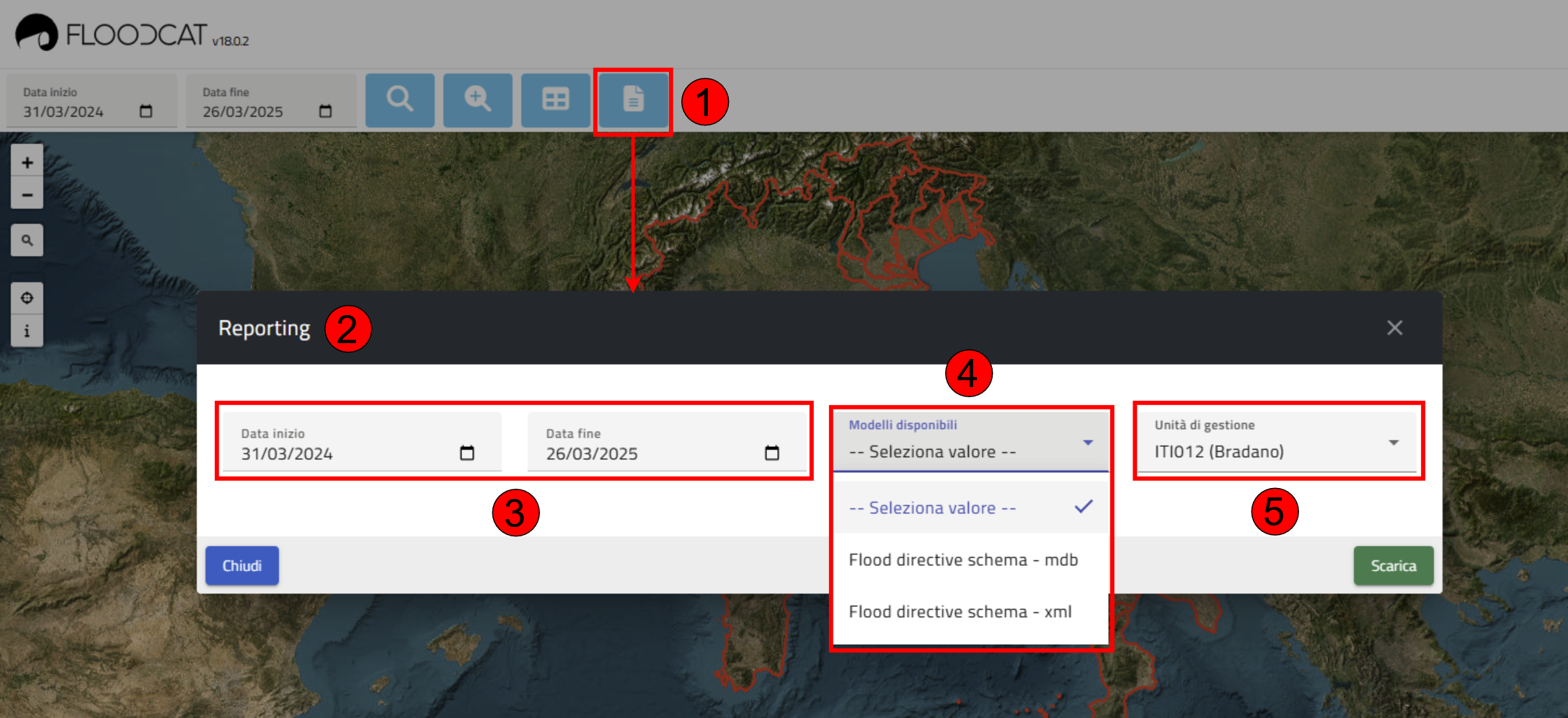
Una volta impostati i filtri, premendo sul pulsante “Scarica” si avvia la procedura di generazione di una cartella compressa denominata:
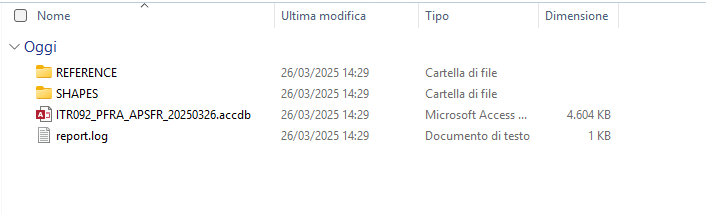
“Directive_Schema_<datadioggi>_<UnitaDiGestione>_fds_<modello>”
dove il suffisso <modello> può assumere i valori “_xml” oppure “_mdb” in base al tipo di Modello selezionato per il Reporting. La cartella presenta una serie di file identificativi degli Eventi appartenenti ai criteri impostati, come ad esempio gli shapefiles inerenti alle localizzazioni dei Fenomeni e/o dei Danni e un foglio xls contenente le liste delle Flood Data Reference e delle Flood Location Data Reference per ciascun Evento. Inoltre, in base alla selezione del Modello di Reporting, sarà presente un file .xml oppure .mdb contenente tutte le informazioni obbligatorie di cui alla Floods Directive.
¶ Nuovo Evento
Il pulsante “Nuovo evento” posto nell’area strumenti in alto a destra sulla Home page, consente di aggiungere un nuovo Evento (record) nel Database.
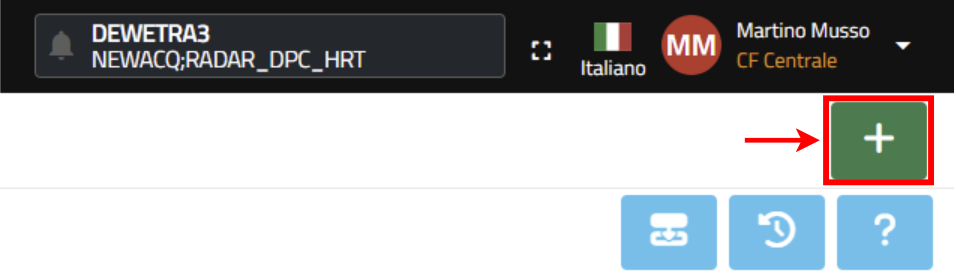
I dettagli sull’inserimento di nuovi eventi sono descritti nella pagina Schede di questo manuale.
¶ Importazione Massiva
Il pulsante “Floodcat import tool”, posto nell’area strumenti in alto a destra sulla Home page, consente di accedere allo strumento di importazione massiva degli Eventi.

Le modalità di inserimento massivo sono descritte in dettaglio nella sezione Importazione Evento all'interno della pagina Gestione Eventi.
¶ Esportazione Eventi
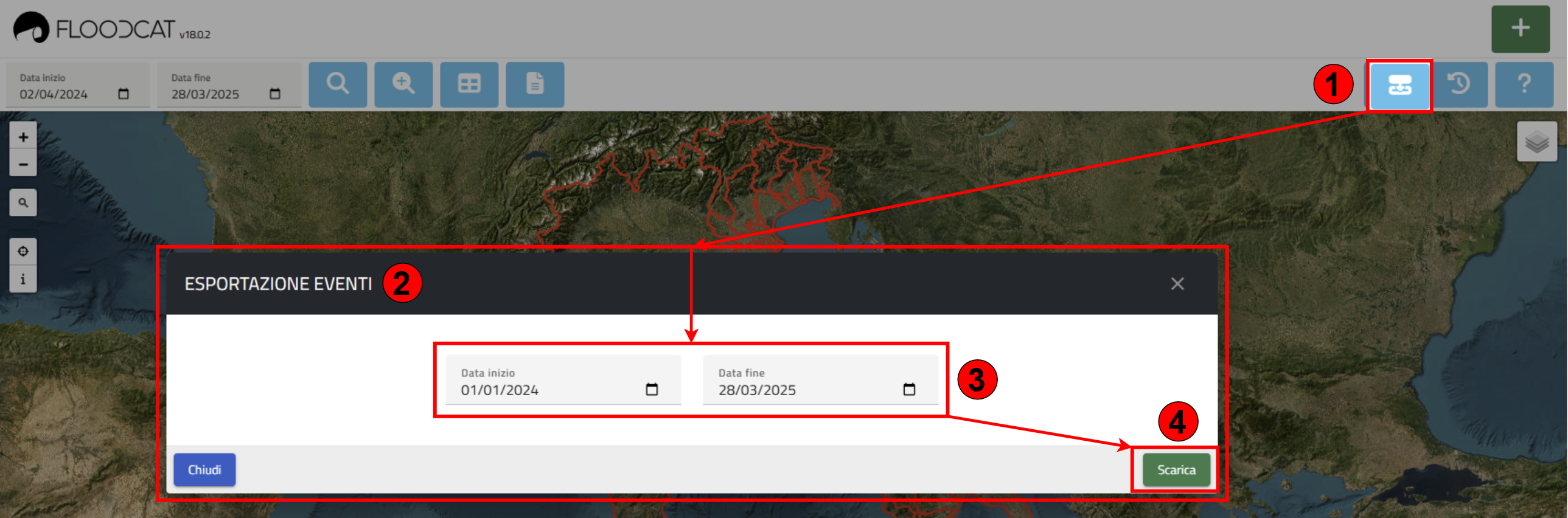
Il pulsante posto nell’area strumenti in alto a destra sulla Home page (1), consente di aprire un popup (2) tramite il quale impostare un range temporale “inizio – fine” (3) per esportare eventi contenuti nel periodo scelto. (4)
¶ Richieste di Svalidazione
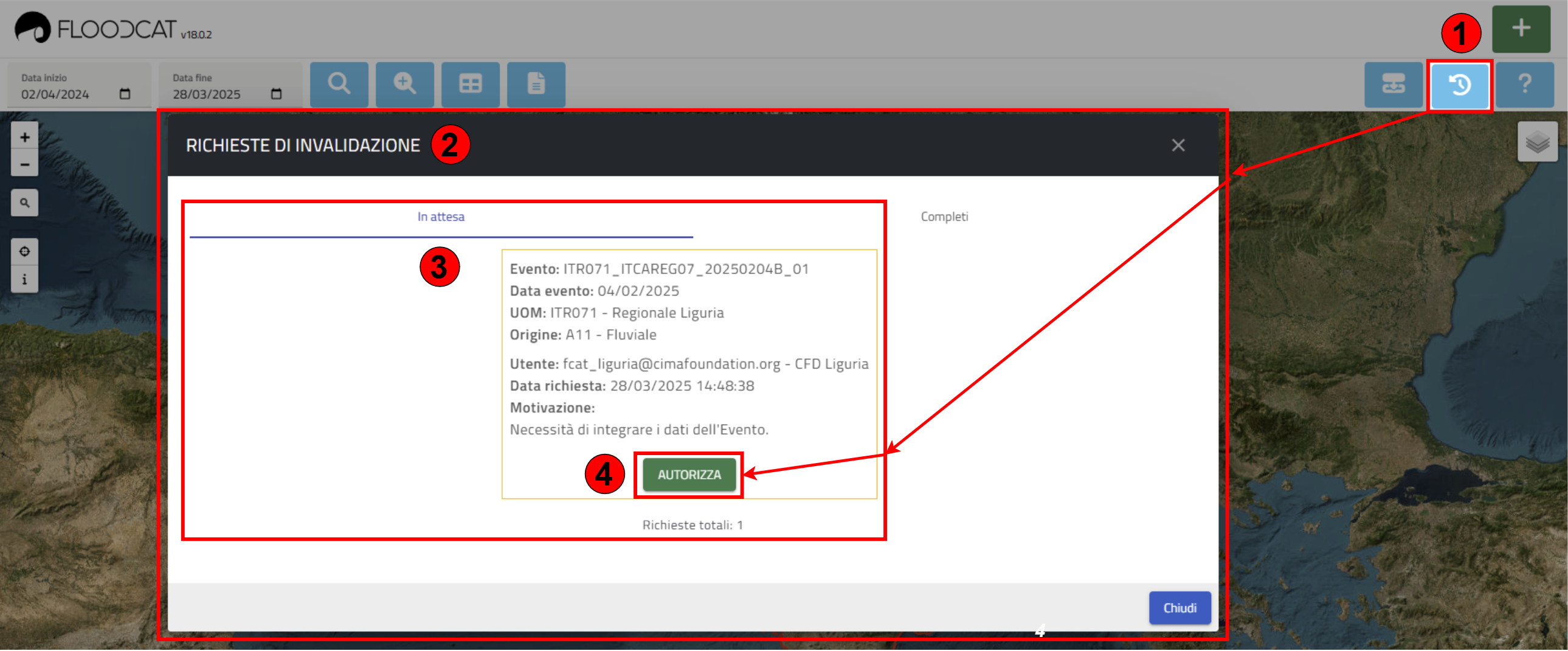
Il pulsante posto nell’area strumenti in alto a destra sulla Home page (1), consente di aprire un popup (2), tramite il quale possiamo visualizzare le richieste di Svalidazione eventi in attesa (3) e Autorizzarle (4).
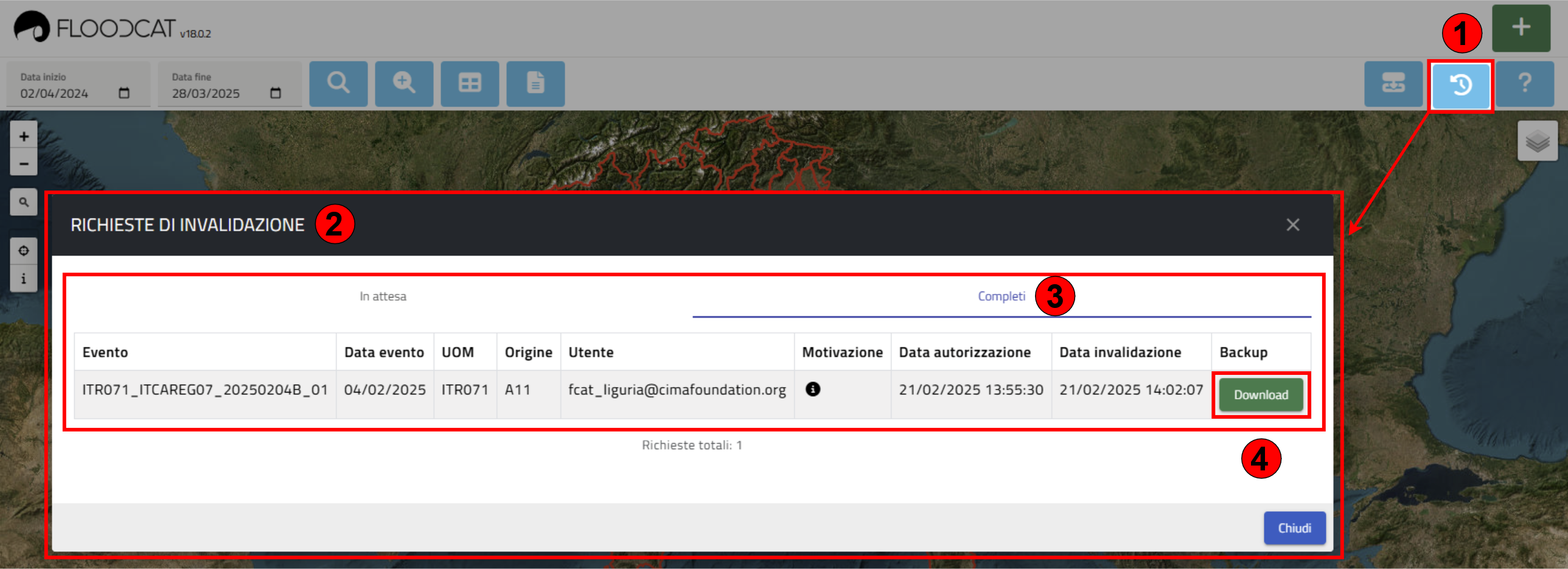
è possibile altresì visualizzare le richieste di svalidazione già completate (3), e scaricare il relativo report in un file .zip (4).
¶ Note di Compilazione del Catalogo
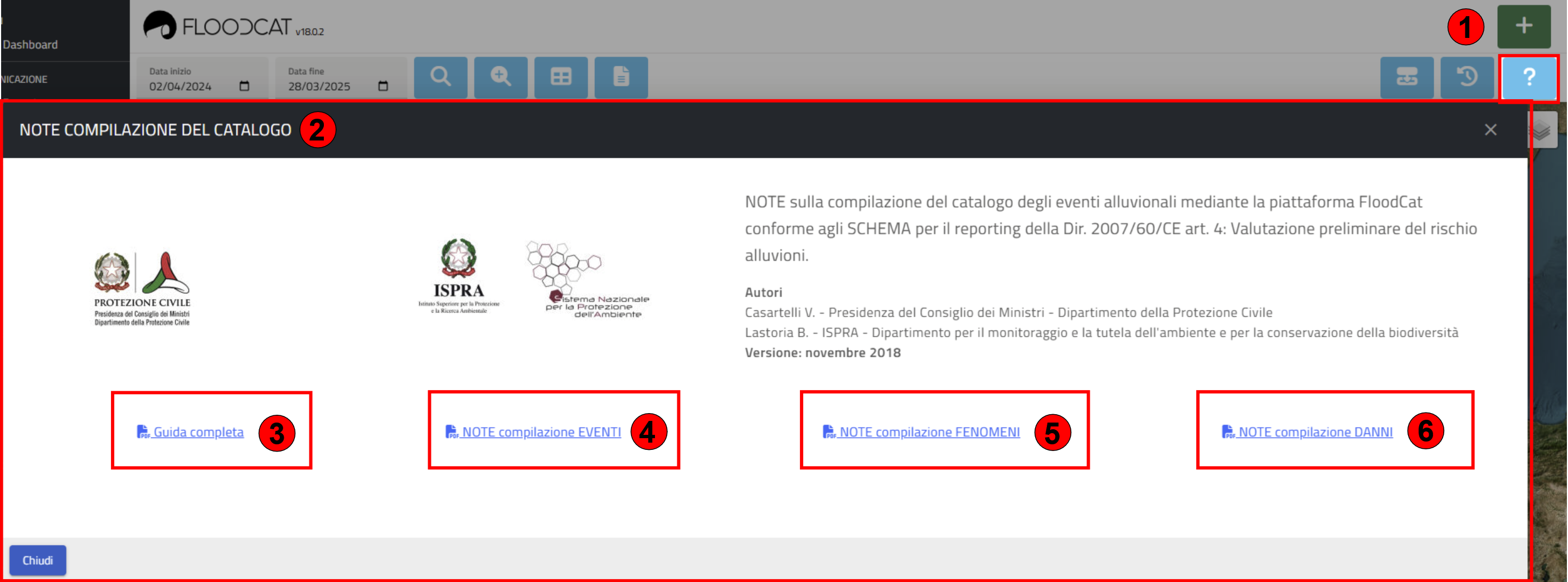
Il pulsante posto nell’area strumenti in alto a destra sulla Home page (1), consente di visualizzare la guida completa alla compilazione (3) oppure le note di compilazione divise per Eventi (4); Fenomeni (5) e Danni (6)

¶ Ricerca Geografica
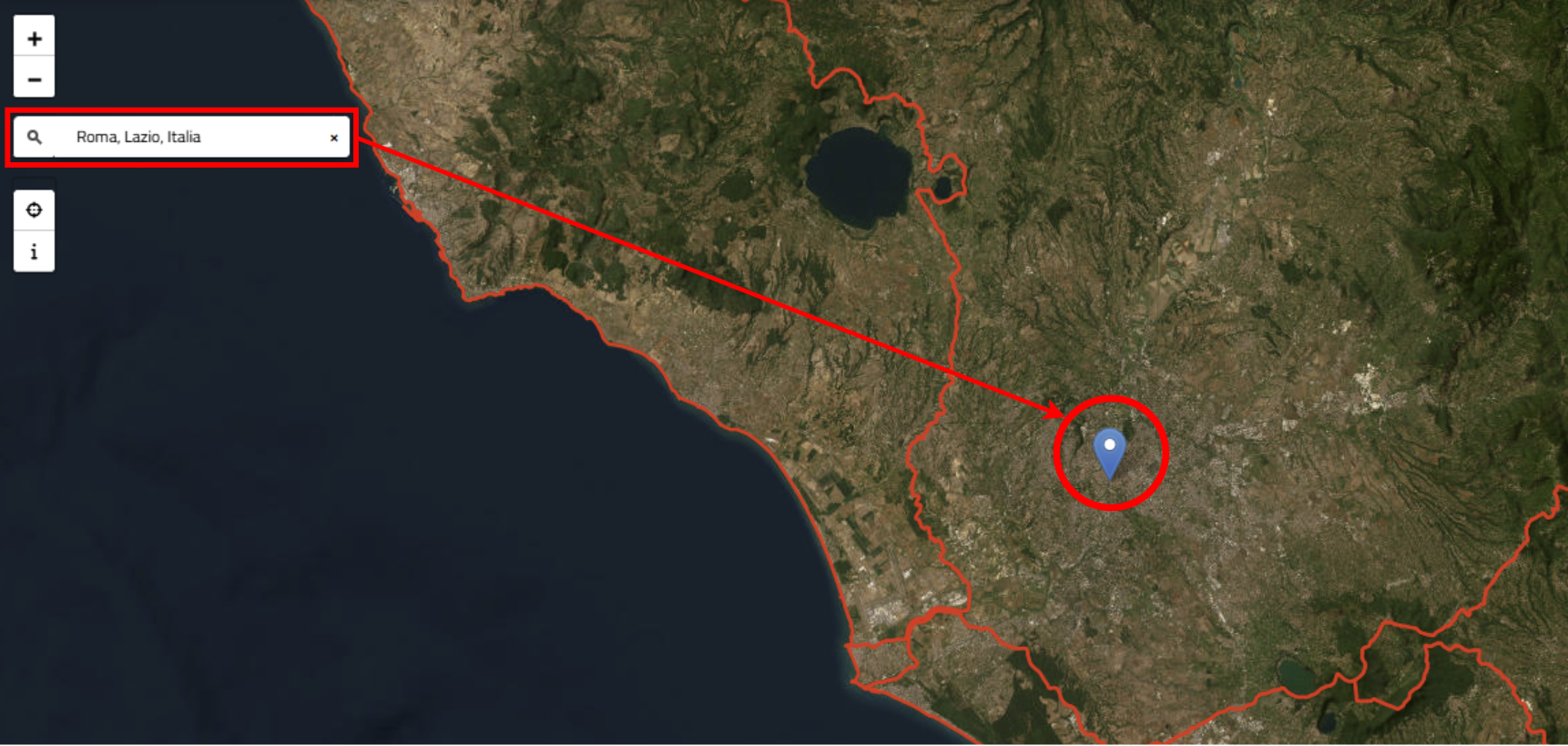
Lo strumento “Ricerca Geografica” consente di eseguire una ricerca puntuale e speditiva sulla mappa inserendo il nome di una località. Premendo “invio” sulla propria tastiera, il Sistema eseguirà la ricerca e la mappa verrà ingrandita e riposizionata sulla località richiesta.
¶ Layer Geografici
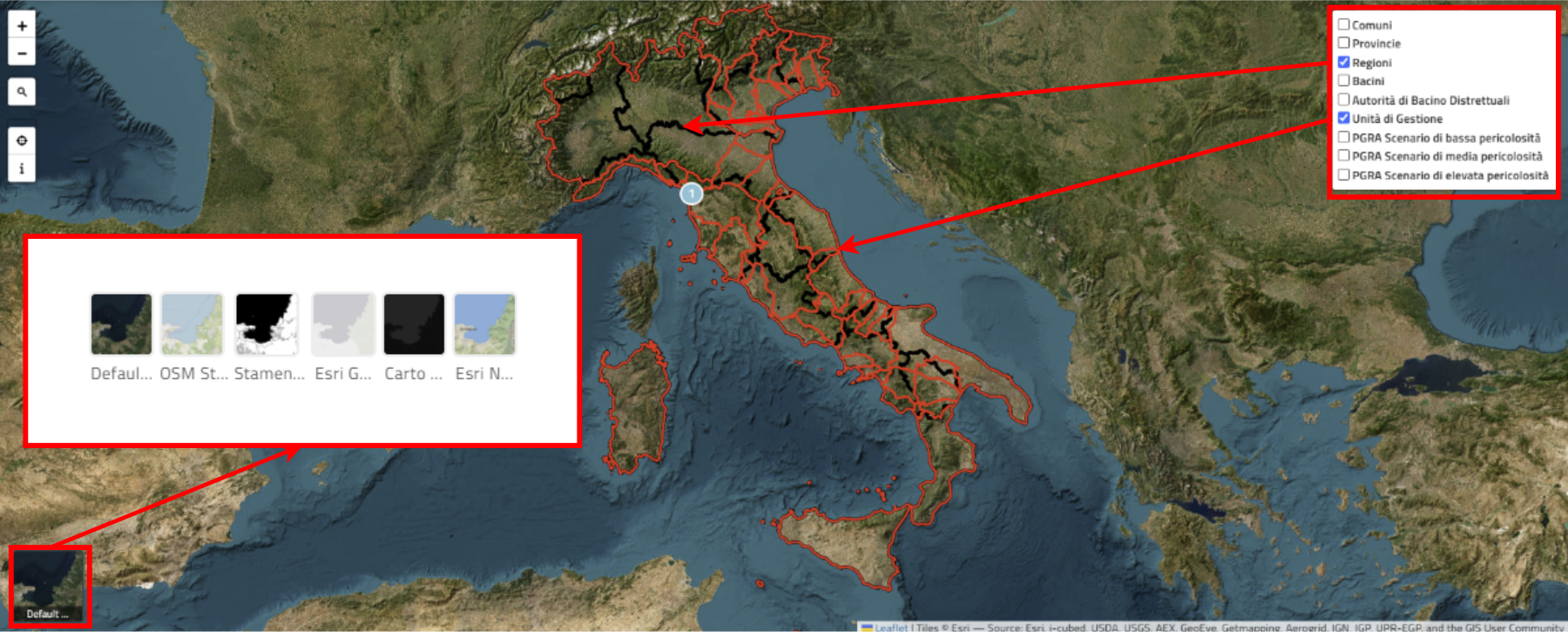
Cliccando sull’icona è possibile selezionare una serie di layer geografici come visibile nella figura sottostante. La mappa di base caricata di default su FloodCat è quella di Google Hybrid che può essere cambiata selezionando in alternativa Google Satellite (senza confini statali) o Google Terrain (mappa fisica).
Alla mappa base possono essere aggiunti altri layer statici a scelta selezionandoli tra quelli disponibili per avere ulteriori informazioni territoriali.
[1] Prj file di proiezione: sono ammessi i seguenti sistemi di riferimento: ETRS89-GRS80 (EPSG 4258) e ETRS89-LAEA (EPSG 3035)
[2] Cpg contiene il character encoding obbligatoriamente = UTF-8