Una volta inseriti i parametri previsionali per il giorno corrente e il giorno successivo (il sistema consente ovviamente di inserire la previsione anche per uno solo dei due giorni), l’utente può generare la Mappa Viabilità Neve e la Mappa Quota Neve.
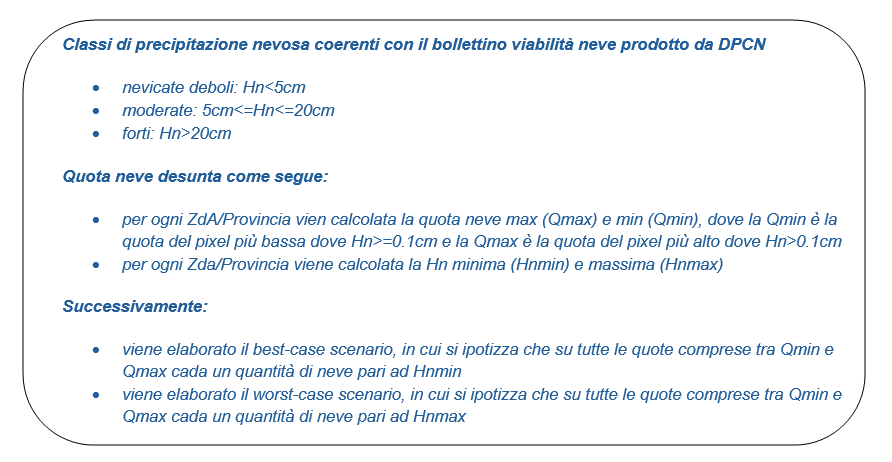
In tal caso, il sistema elabora le mappe di cui sopra attraverso un algoritmo di calcolo le cui specifiche sono riportate nello schema sottostante
A titolo di esempio, a fronte di un’assegnazione di tipo neve debole per la fascia di quota 0-1000 metri, l’algoritmo assegnerà:
Tipo neve debole per tutti i tratti stradali (all’interno della zona d’allerta/provincia) la cui quota massima è compresa nella fascia di quote menzionata
Tipo neve moderata per tutti i tratti stradali (all’interno della zona d’allerta/provincia) la cui quota massima è maggiore della quota neve massima inserita dall’utente (nell’esempio, 1000 metri).
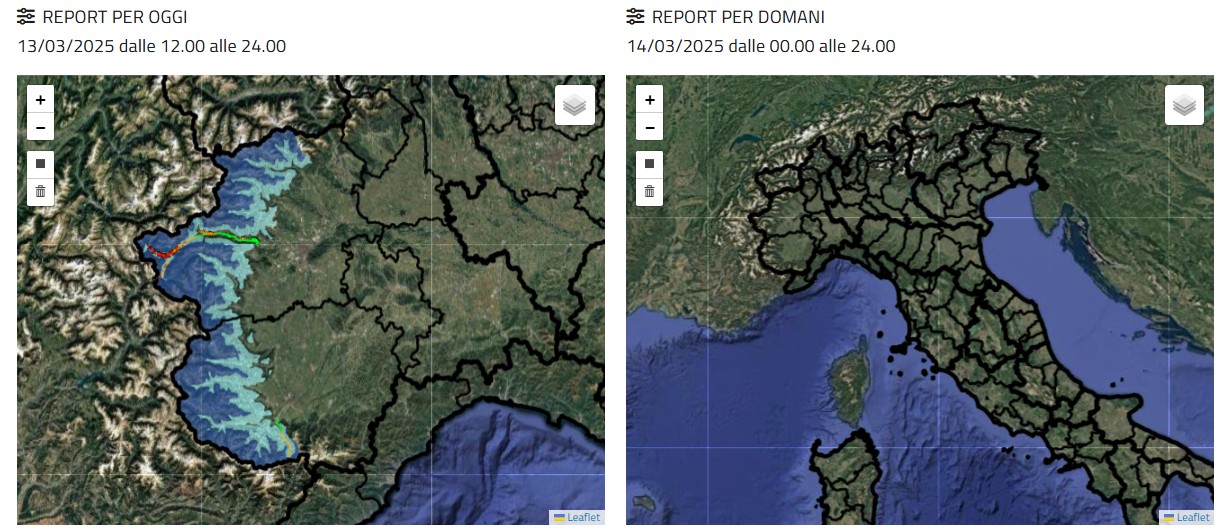
Le mappe vengono dunque calcolate secondo le indicazioni inserite dall’utente e presentate in due pannelli affiancati in cui a sinistra sarà visibile la previsione per il giorno corrente e a destra quella per il giorno seguente.
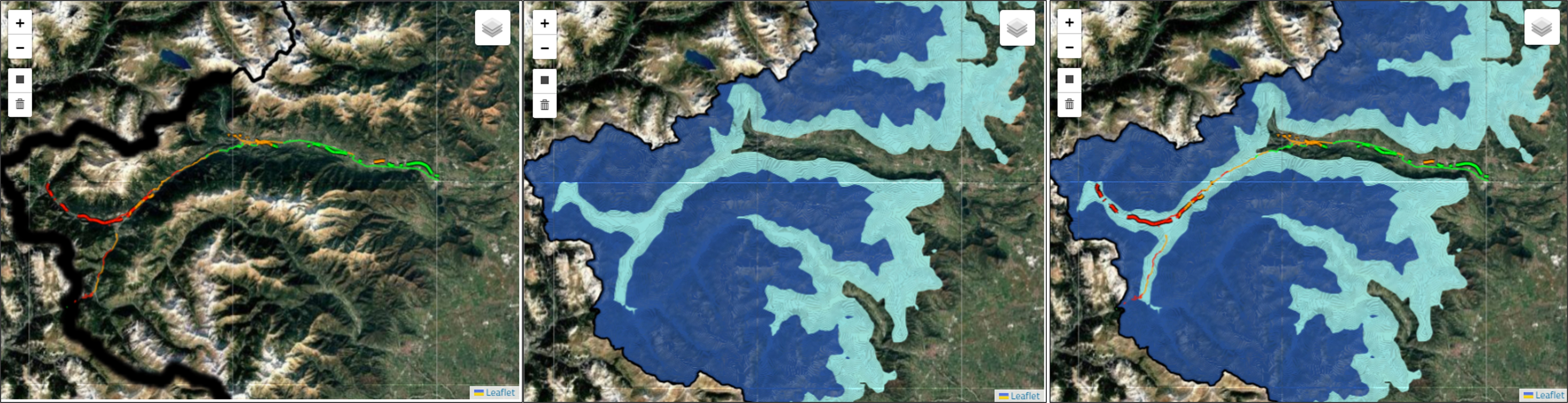
Entrambe le mappe sono navigabili (pan, zoom in/zoom out) e, attraverso il pulsante, di gestione layer in alto a sinistra di ciascuno dei due pannelli, sarà possibile visualizzare entrambe le mappe contemporaneamente ovvero solo una delle due (vedi figure successive).
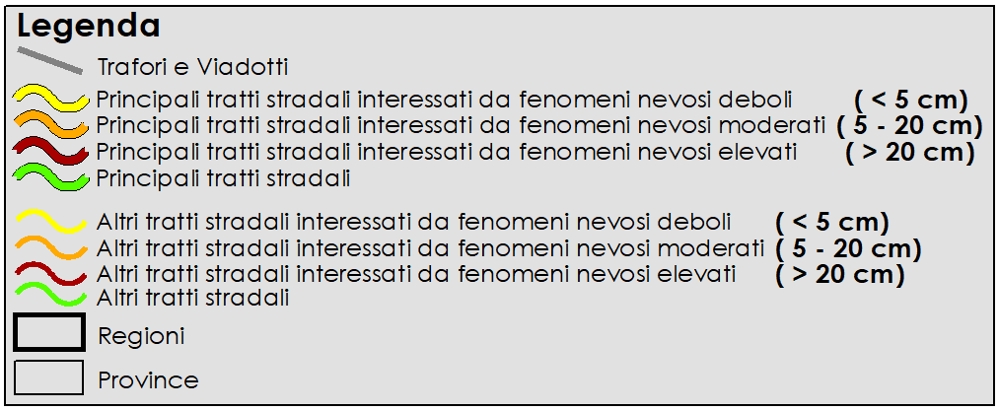
Il menu in basso a destra invece offre la possibilità di visualizzare le legende di entrambe le mappe (o di una delle due a scelta), cliccandovi sopra:
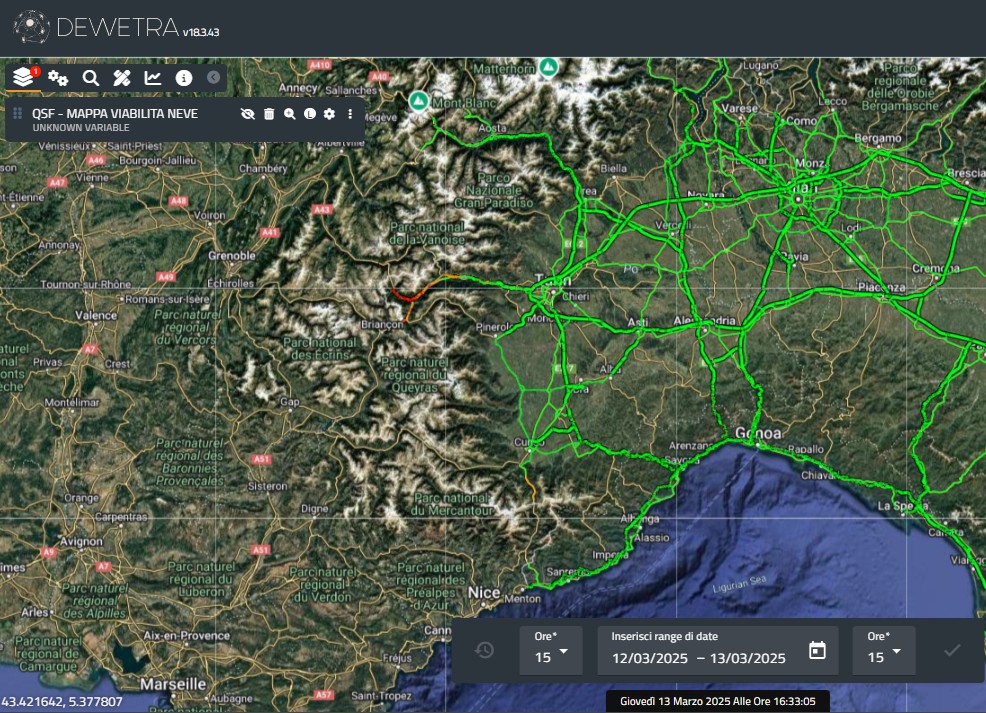
Come si può apprezzare dalla legenda della Mappa Viabilità Neve, la campitura verde / gialla /arancione / rossa è differenziata per il tipo di strada (autostrada o strada principale), mentre i tratti in viadotto e autostrada sono sempre rappresentati in grigio.
Il sistema consente di suddividere la mappa di ciascun giorno in aree d'interesse (AOI) in modo tale che nel documento esitato dall'applicativo sia riportata una figura per ciascuna di esse.
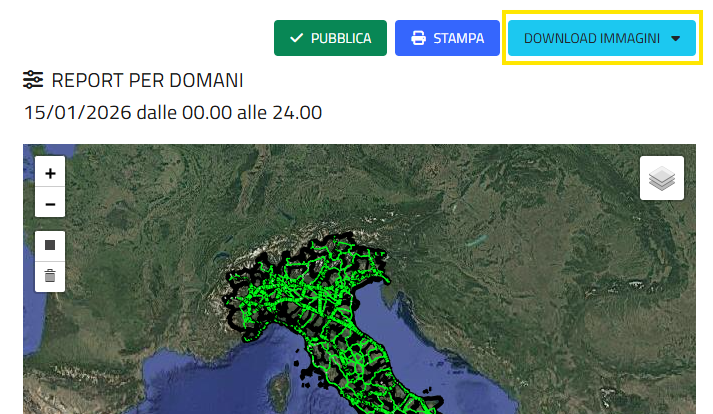
Indipendentemente dal salvataggio del documento e dalla sua pubblicazione, sarà comunque possibile scaricare le mappe prodotte per ciascuna AOI, in formato .png e in formato .tiff premendo il pulsante Download Immagini
Il sistema produrrà un file .zip contenente le immagini in entrambi i formati e procederà al download tramite browser.
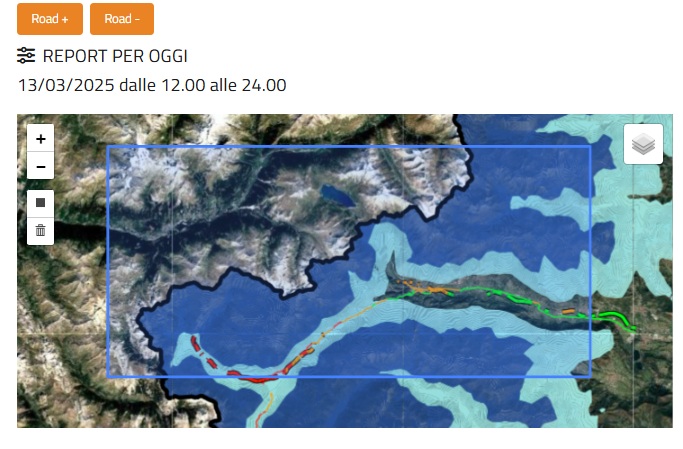
L'applicativo consente anche di modificare lo spessore del tratto grafico che individua la tratta stradale potenzialmente interessata dai fenomeni nevosi tramite i pulsanti Road + e Road - in alto a sinistra nella figura sottostante.
Lo stile selezionato dall'utente sarà poi lo stesso che il sistema mostrerà successivamente del documento conclusivo nel caso in cui l'utente proceda alla salvataggio e alla pubblicazione.
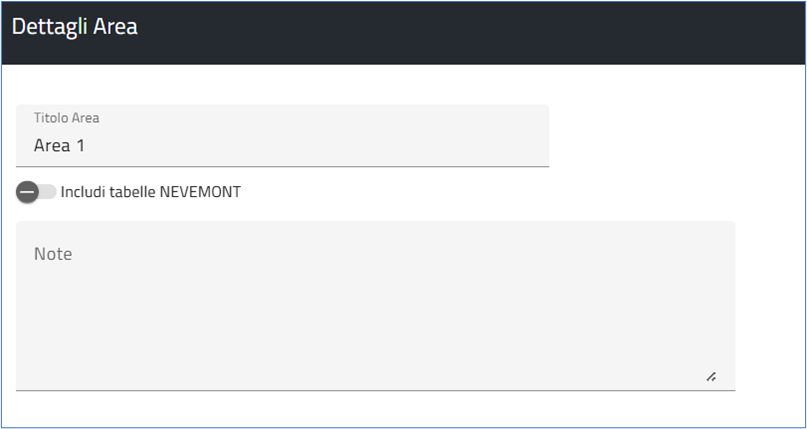
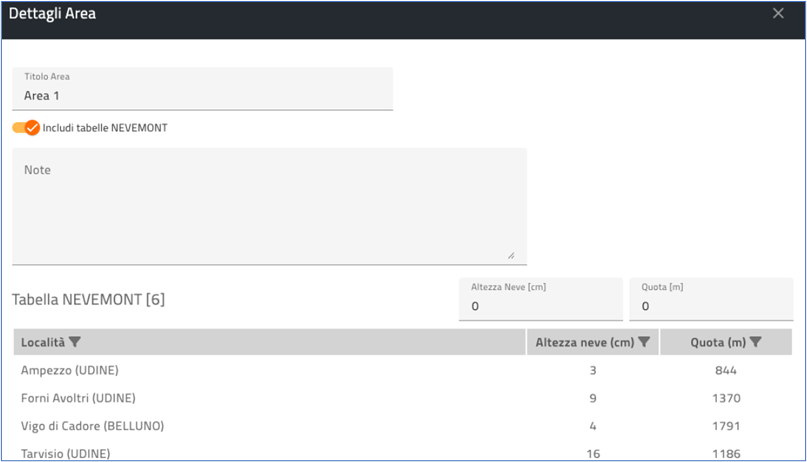
Una volta definite le AOI, l'utente avrà la possibilità di includere nel documento esitato dall'applicativo i dati dei rilevamenti Nevemont presenti all’interno della AOI stessa. Per poter usufruire della funzionalità, l’utente dovrà attivare il toggle "Includi tabelle NEVEMONT" in posizione ON, la modale si modificherà mostrando anche le misure Nevemont disponibili nell’area d’interesse.
Effettuata l'operazione, il sistema mostrerà a video tutti i rilevamenti disponibili, listati al di sotto del campo note:
La funzionalità consente inoltre di filtrare i dati agendo sia sulla colonna "Altezza neve (cm)" che "Quota (m)": in entrambi i casi, valorizzando la casella di testo, il sistema mostrerà a video solo le stazioni che hanno osservato un'altezza di neve almeno pari al valore di filtro inserito ovvero le stazioni che ricadono al di sopra della quota digitata dal funzionario. Una volta salvata la selezione, la tabella verrà inserita nel documento conclusivo.
E' possibile ripetere l'operazione per ognuna delle AOI selezionate in maniera del tutto autonoma ovverosia inserendo valori di filtro diversi: ogni tabella sarà quindi customizzabile per ognuna delle AOI e riportata nella corrispondente sezione del documento.
Indipendentemente dal fatto che l'utente proceda o meno alla creazione del documento finale e alla pubblicazione della mappe di viabilità e quota neve su Dewetra, il sistema consente di scaricare le mappe prodotte per ciascuna AOI, in formato .png e in formato .tiff premendo il pulsante Download Immagini
Il sistema produrrà un file .zip contenente le immagini in entrambi i formati e procederà al download tramite browser.
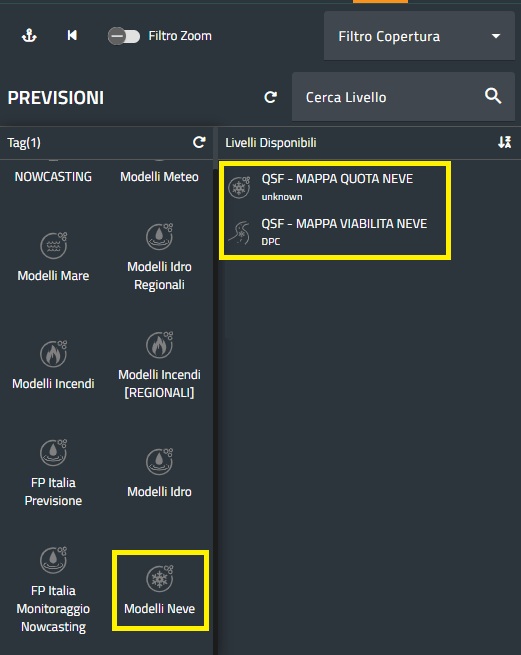
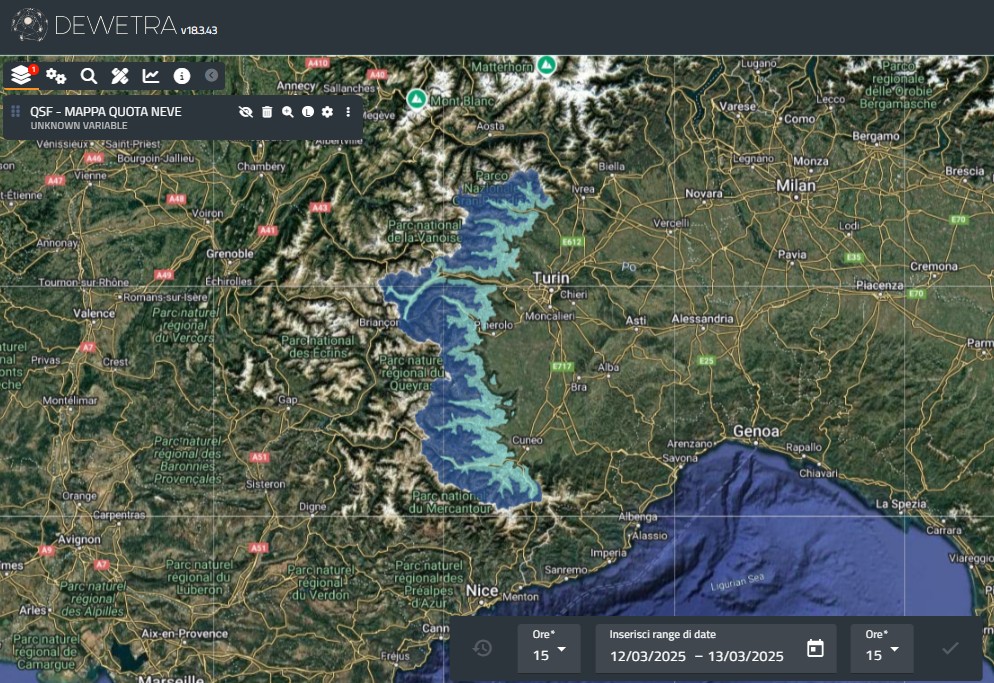
Una volta visualizzate le mappe generate come alla sezione precedente, l’utente può decidere di modificare i parametri inseriti premendo il tasto Precedente e operando come mostrato nelle sezioni dedicate all’inserimento dei parametri ovvero può decidere di pubblicare le mappe sull’applicativo Dewetra (linea di collaudo). In questo caso, l’utente deve cliccare sul tasto Pubblica posto in alto a destra: il sistema salverà quindi a database le informazioni generate dagli algoritmi e consentirà di richiamare le mappe tramite Dewetra sotto il percorso Previsioni/Modelli Neve:
QSF Mappa Viabilità Neve
QSF Mappa Quota Neve
Al click dell’utente, il visualizzatore caricherà la mappa richiesta (di default, quella per il giorno corrente), consentendo poi di modificare il giorno di previsione tramite menu proprietà.
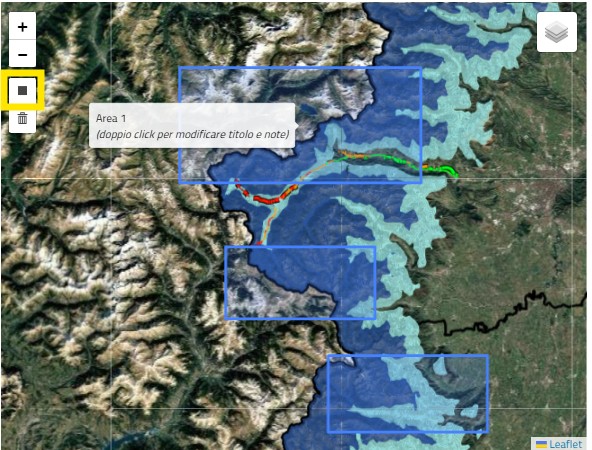
Dopo aver caricato le mappe nel visualizzatore, l'utente deve selezionare una o più aree d'interesse (AOI) tramite il pulsante apposito (riquadro giallo): tramite lo strumento di disegno, l'utente è libero di inserire quante AOI desidera, anche sovrapposte. Inoltre, con doppio click del pulsante sinistro del mouse all'interno di ciascun riquadro, l'utente potrà inserire e un titolo e una didascalia per ognuna di esse.
La definizione delle AOI determinerà il layout del Bollettino Neve che, dunque, conterrà tante mappe quante quelle definite dall'utente per la giornata di oggi e quella di domani, comprensive di titolo e didascalia.
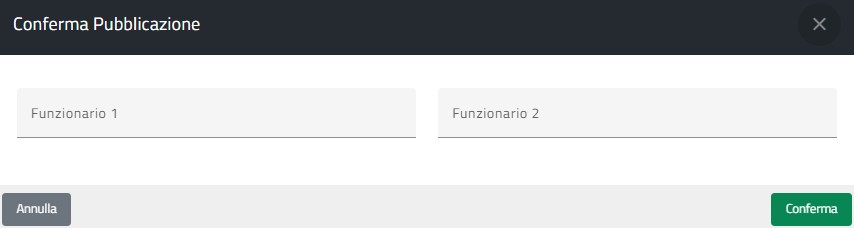
Una volta inserite delimitate tutte le AOI ed eventualmente inseriti titoli e didascalie, l'utente può procedere alla creazione del documento di sintesi premendo il pulsante Stampa. Prima di procedere, il sistema richiederà all'utente d'inserire il nome del funzionario o dei funzionari che hanno provveduto all'inserimento delle QSF:
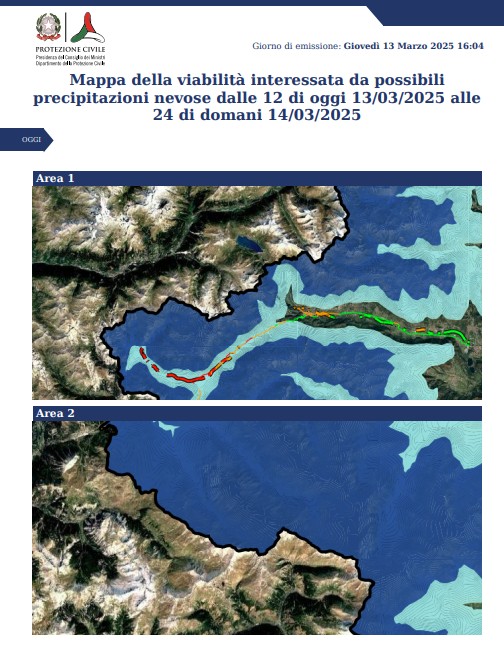
Una volta premuto conferma, il documento di sintesi verrà compilato secondo lo stesso template già utilizzato per gli altri bollettini esitati dagli applicativi di piattaforma: la figura successiva ne mostra un esempio.