La sezione Situazione Attuale consente all'utente di inserire nel report una serie di dati e immagini relativi a quanto osservato in una finestra temporale che generalmente corrisponde alle ultime 24 ore, impostate di default.
Per attivare la compilazione della sezione e inserirla conseguentemente nel report è necessario spostare il toggle Includi Situazione Attuale in posizione “on”:

¶ Selezione finestra temporale
L'estensione della finestra temporale di analisi è impostata di default sulle ultime 24 ore, ma può essere modificata dall'utente cliccando sulle icone-calendario (evidenziate in giallo)

Premendo i pulsanti l'utente avrà a disposizione un calendario pop-up attraverso il quale impostare giorno, ora e minuti di inizio e fine del periodo di analisi.
¶ Intestazione sezione
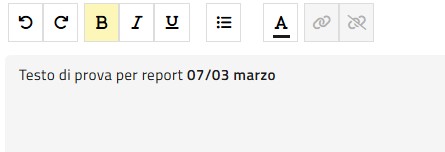
La text box di intestazione è editabile, abilitando l'inserimento di un testo descrittivo della sezione, in modalità rich text.
¶ Layers
La sezione successiva, invece, è dedicata alla selezione dei dataset (in questo caso, mappe) che possono essere aggiunte al report in questa sezione. In prima battuta, l'utente dovrà selezionare il layout, ovverosia quante immagini verranno mostrate per pagina, avendo a disposizione le opzioni 1, 2 oppure 4 figure:
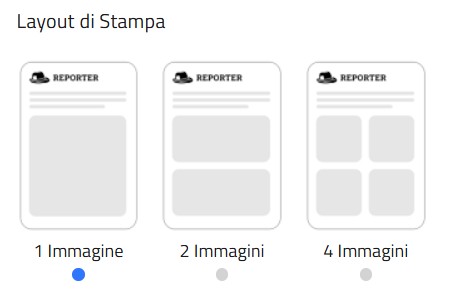
Successivamente, il sistema proporrà una lista di layer in formato mappa che potranno essere acquisiti e assemblati nel documento generato da Reporter. La lista comprende i seguenti strati informativi:
1. SRI Per aggiungere al report una mappa di SRI, l'utente deve cliccare sulla casella di spunta posta alla sinistra del layer: il sistema aggiungerà al report l'ultimo istante disponibile (estremo destro del timerange) del layer in questione
2. SRI_adjusted Per aggiungere al report una mappa di SRI adjusted, l'utente deve cliccare sulla casella di spunta posta alla sinistra del layer: il sistema aggiungerà al report l'ultimo istante disponibile (estremo destro del timerange) del layer in questione
3.Rete Radar - VMI Per aggiungere al report una mappa di VMI, l'utente deve cliccare sulla casella di spunta posta alla sinistra del layer: il sistema aggiungerà al report l'ultimo istante disponibile (estremo destro del timerange) del layer in questione
4. Rete Radar - VIL Per aggiungere al report una mappa di VIL, l'utente deve cliccare sulla casella di spunta posta alla sinistra del layer: il sistema aggiungerà al report l'ultimo istante disponibile (estremo destro del timerange) del layer in questione
5.Rete Radar - HRW Per aggiungere al report una mappa di HRW, l'utente deve cliccare sulla casella di spunta posta alla sinistra del layer: il sistema aggiungerà al report l'ultimo istante disponibile (estremo destro del timerange) del layer in questione
6. Rete Radar - HRD Per aggiungere al report una mappa di HRD, l'utente deve cliccare sulla casella di spunta posta alla sinistra del layer: il sistema aggiungerà al report l'ultimo istante disponibile (estremo destro del timerange) del layer in questione
7. Rete Radar - HRT Per aggiungere al report una mappa di HRT, l'utente deve cliccare sulla casella di spunta posta alla sinistra del layer: il sistema aggiungerà al report l'ultimo istante disponibile (estremo destro del timerange) del layer in questione
8. MCM (Modified Conditional Merging) Per aggiungere al report una mappa di MCM, l'utente deve cliccare sulla casella di spunta posta alla sinistra del layer: il sistema aggiungerà al report l'ultimo istante disponibile (estremo destro del timerange) del layer in questione
9. Snow Hunter Per aggiungere al report una mappa di Snow Hunter, l'utente deve cliccare sulla casella di spunta posta alla sinistra del layer: il sistema aggiungerà al report l'ultimo istante disponibile (estremo destro del timerange) del layer in questione
¶ Warning
La sezione sottostante offre all'utente la possibilità di includere nel report i dati provenienti dalla rete osservativa a terra sia per quanto riguarda gli Warning Pluviometrici che gli Warning Idrometrici. Anche in questo il primo passaggio sarà volto a definire il layout, ovverosia quante immagini verranno mostrate per pagina, avendo a disposizione le opzioni 1, 2 oppure 4 figure:
Tramite il menu a tendina sulla destra, indicato con la label Aggregazione, l'utente potrà selezionare il livello territoriale di aggregazione (Regioni, Province, Comuni, Bacini idrografici, Zone d'allertamento). Per inserire più mappe sarà necessario cliccare su +Aggiungi Warning Pluvio oppure +Aggiungi Warning Idro per ognuna di esse a seconda delle necessità.

¶ Immagini
La sezione sottostante offre all'utente la possibilità di includere nel report immagini archiviate sul dispositivo utilizzate dall'utente nella fase di composizione del report. Anche in questo il primo passaggio sarà volto a definire il layout, ovverosia quante immagini verranno mostrate per pagina, avendo a disposizione le opzioni 1, 2 oppure 4 figure:
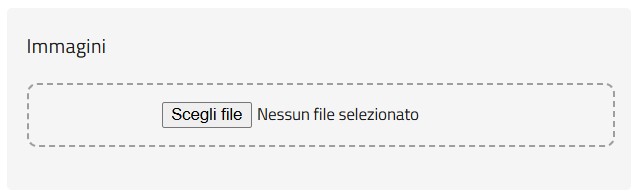
Successivamente l'utente potrà aggiungere al report un'immagine (in qualunque formato standard), caricandola dal proprio pc attraverso la funzione di browsing Scegli file.
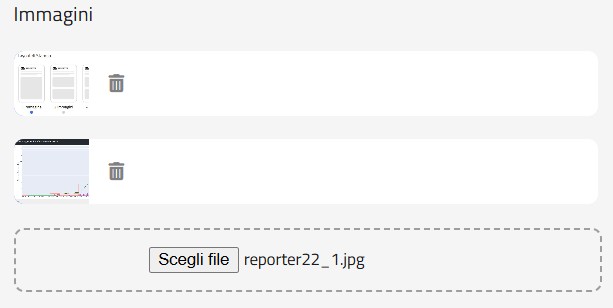
Per caricare ulteriori immagini, l'utente dovrà ripetere nuovamente la procedura appena descritta, mentre per eliminare uno o più file sarà sufficiente premere l'icona cestino.
[Home] | [Inizializzazione] | [Situazione Pregressa] | [Situazione Prevista] | [Genera il report]