La sezione Situazione Pregressa consente all'utente di inserire nel report una serie di dati e immagini relativi a quanto osservato in una finestra temporale antecedente al "now" (data corrente indicata nella timebar di sistema).
Per attivare la compilazione della sezione e inserirla conseguentemente nel report è necessario spostare il toggle Includi Situazione Pregressa in posizione “on”
L'estensione della finestra temporale di analisi è impostata di default sulle ultime 24 ore, ma può essere modificata dall'utente cliccando sulle icone-calendario (evidenziate in giallo)
Premendo i pulsanti l'utente avrà a disposizione un calendario pop-up attraverso il quale impostare giorno, ora e minuti di inizio e fine del periodo di analisi.
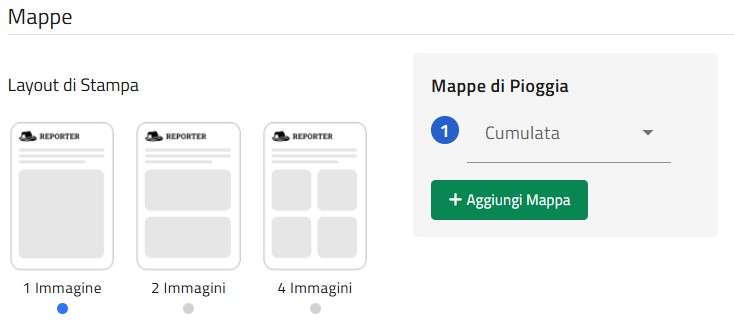
La sezione successiva, invece, è dedicata all'inserimento nel report di una o più mappe di pioggia. Il sistema consente all'utente di scegliere il Layout di stampa ovverosia quante immagini per questo tipo di dato saranno inserite nel report (1, 2 oppure 4 per pagina).
Tramite il menu a tendina sulla destra, indicato con la label Cumulata, l'utente potrà selezionare la durata delle cumulate di pioggia che verranno calcolate (1, 3, 6, 12, 24, 36, 48, 72 ore9 oppure l'intero timerange impostato nel modulo Seleziona finestra temporale. Per inserire più mappe sarà necessario cliccare su +Aggiungi Mappa per ognuna di esse
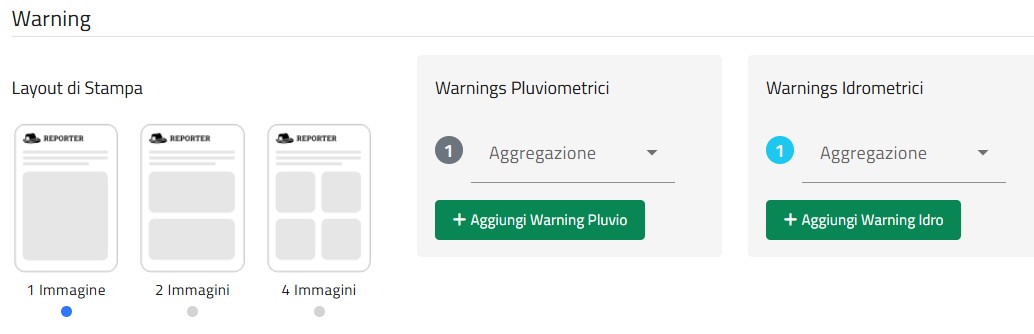
La sezione successiva, invece, è dedicata all'inserimento nel report di una o più aggregazioni degli warning pluviometrici e/o idrometrici. Il sistema consente all'utente di scegliere il Layout di stampa ovverosia quante immagini per questo tipo di dato saranno inserite nel report (1, 2 oppure 4 per pagina).
Tramite il menu a tendina sulla destra, indicato con la label Aggregazione, l'utente potrà selezionare il livello territoriale di aggregazione (Regioni, Province, Comuni, Bacini idrografici, Zone d'allertamento).Per inserire più mappe sarà necessario cliccare su +Aggiungi Warning Pluvio oppure +Aggiungi Warning Idro per ognuna di esse a seconda delle necessità.
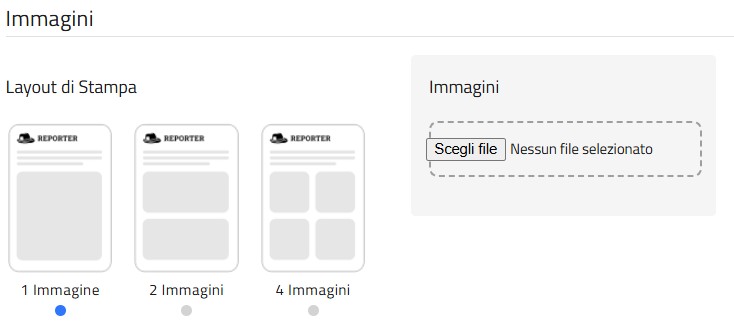
La sezione successiva, invece, è dedicata all'inserimento nel report di immagini archiviate sul proprio dispositivo. Il sistema consente all'utente di scegliere il Layout di stampa ovverosia quante immagini per questo tipo di dato saranno inserite nel report (1, 2 oppure 4 per pagina).
Tramite il pulsante a destra Scegli file, l'utente potrà selezionare le immagini d'interesse da allegare al report.Per inserire più immagini sarà necessario cliccare nuovamente su Scegli file per ognuna di esse
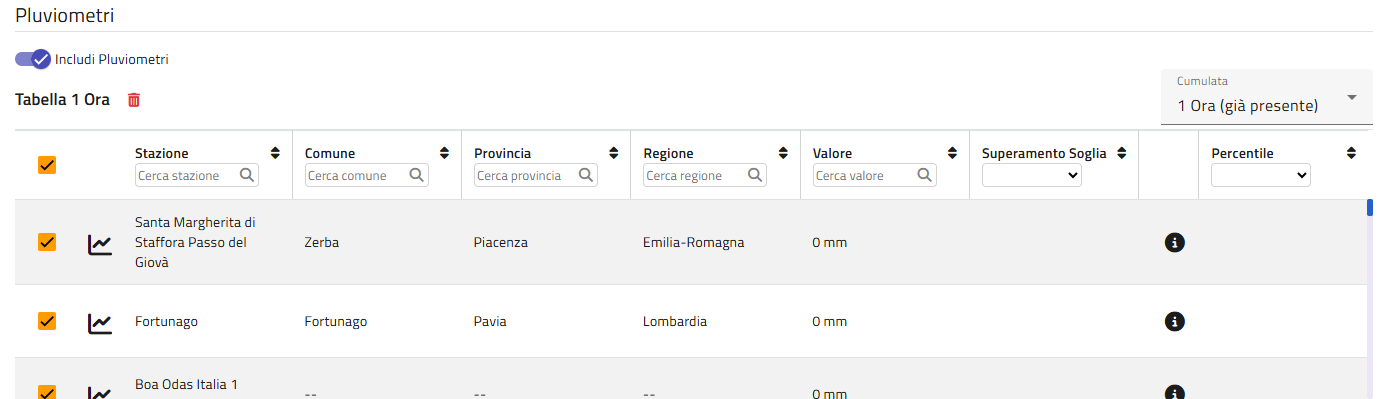
Per inserire i dati pluviometrici in forma tabellare, l'utente deve portare in posizione “on” il toggle Includi Pluviometri che di default è impostato su “off”
Così facendo, il sistema proporrà in automatico la tabella dei valori orari osservati nell'ultima ora. L'utente potrà modificare l'intervallo di cumulata, effettuata a partire dell'istante di fine dell'intervallo temporale impostato nel modulo Seleziona finestra temporale, tramite il menu a tendina che riporta la label Cumulata
Gli intervalli di cumulata possono essere selezionati tra le opzioni 1, 3, 6, 12, 24, 36, 48, 72 ore ovvero l'intero timerange impostato nel modulo Seleziona finestra temporale.
L'utente potrà anche decidere di aggiungere più tabelle premendo il pulsante Aggiungi Tabella
Il sistema offre inoltre la possibilità di inserire nel report anche i grafici relativi alle osservazioni pluviometriche: per fare ciò, l'utente dovrà cliccare sull'icona-linea di tendenza, rappresentata in nero all'immediata sinistra del nome della stazione.
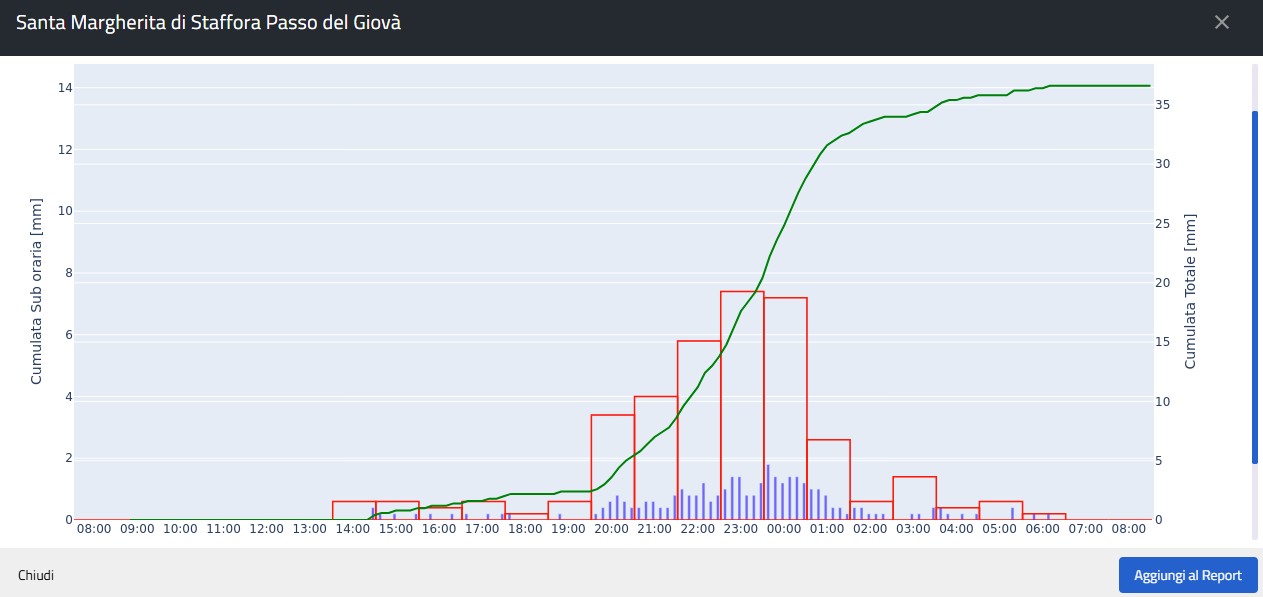
Premendo l'icona, il sistema aprirà una modale contenente il grafico della stazione selezionata
Per includere il grafico della stazione nel report, sarà necessario cliccare sul pulsante Aggiungi al Report posto in basso a destra: il sistema chiuderà la modale e mostrerà una spunta blu accanto al nome della stazione
Contestualmente, il sistema offre l'opzione di filtro delle stazioni attraverso le seguenti voci:
Stazione: campo testuale libero che consente di filtrare con chiave di testo che agisce sul nome della stazione
Comune: campo testuale libero che consente di filtrare con chiave di testo che agisce sul nome del Comune di appartenenza della stazione
Provincia: campo testuale libero che consente di filtrare con chiave di testo che agisce sul nome della Provincia di appartenenza della stazione
Regione: campo testuale libero che consente di filtrare con chiave di testo che agisce sul nome della Regione di appartenenza della stazione
Valore: campo testuale libero che consente di filtrare con chiave numerica che agisce sul valore misurato dalla stazione. Il filtro mostrerà solamente i valori uguali o maggiori di quello inserito dall'utente
Superamento soglia: menu a tendina che consente di filtrare le stazioni in base alla soglia di criticità superata dalla stazione di misura tramite le opzioni Ordinaria, Moderata oppure Elevata
Percentile: menu a tendina che consente di fltrare le stazioni in base a un'altezza di soglia calcolata come percentile sull'intera serie storica presente a database. In particolare l'utente potrà scegliere tra l'85simo, il 90simo, il 95simo e il 99simo percentile
I filtri potranno essere usati anche in maniera coordinata, ad esempio inserendo una chiave testuale per il Comune e un valore di criticità per il Superamento Soglia: in tal caso, i filtri agiranno in modalità AND, mostrando solamente le stazioni che rispettano entrambi i requisiti espressi dai filtri.
Le frecce poste a fianco delle categorie Stazione, Comune, Provincia, Regione, Valore e Superamento Soglia, consentiranno inoltre di ordinare in senso crescente/decrescente ovvero alfabetico/inverso le stazioni mostrate in tabella
Per inserire i massimi pluviometrici in forma tabellare, l'utente deve portare in posizione “on” il toggle Includi Massimi Pluviometrici che di default è impostato su “off”
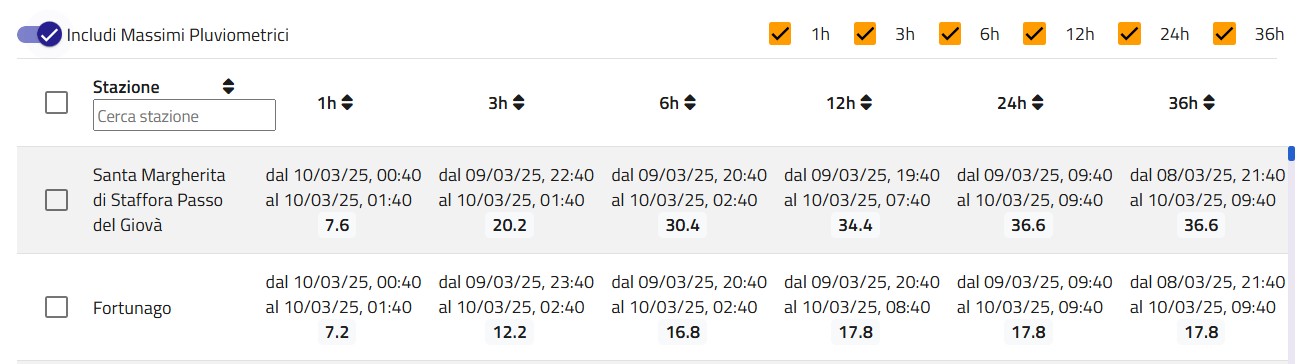
Così facendo, il sistema proporrà in automatico la tabella dei massimi pluviometrici sulle durate di 1, 3, 6, 12, 24 e 36 ore calcolati a finestra mobile all'interno dell'intervallo selezionato dall'utente nel modulo Seleziona finestra temporale.
All'interno di ogni casella il sistema proporrà per ogni stazione e per ogni intervallo di cumulata:
il valore massimo misurato dal sensore
l'intervallo temporale a finestra mobile nel quale il valore massimo è stato misurato
Sarà possibile inoltre:
filtrare le stazioni con le stesse modalità mostrate nella sezione Pluviometri
deselezionare le durate ritenute non d'interesse togliendo la spunta dalla casella posta fianco alla durata, il sistema rigenererà in automatico la tabella dei massimi mostrando solo quelli relativi alle durate selezionate
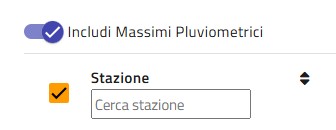
Per inserire la tabella dei massimi pluviometric nel report è necessario spuntare la casella posta a fianco del menuStazione
Per quanto riguarda i dati idrometrici, il funzionamento è analogo a quanto mostrato per i dati pluviometrici. Una volta attivato il toggle di pertinenza
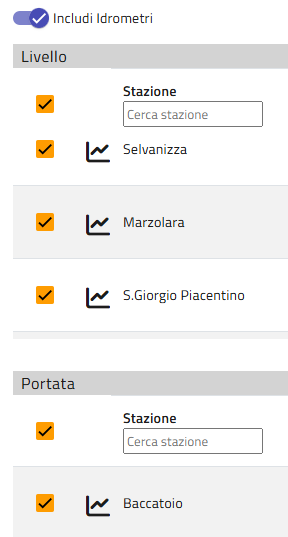
il sistema mostrerà gli ultimi valori idrometrici osservati dai sensori della rete e consentirà di utilizzare un filtro per le categorie Stazione, Comune, Provincia, Regione e Superamento Soglia.
La tabella delle osservazioni effettuati dai sensori idrometrici è divisa in due sottosezioni dedicate, rispettivamente, alle stazioni che riportano il livello del corso d'acqua e quelle che invece ne misurano la portata volumetrica