¶ Interfaccia grafica del modulo Bollettino
Una volta effettuato l’accesso, WebAlert mostrerà la schermata iniziale denominata Bollettino così come mostrato in figura
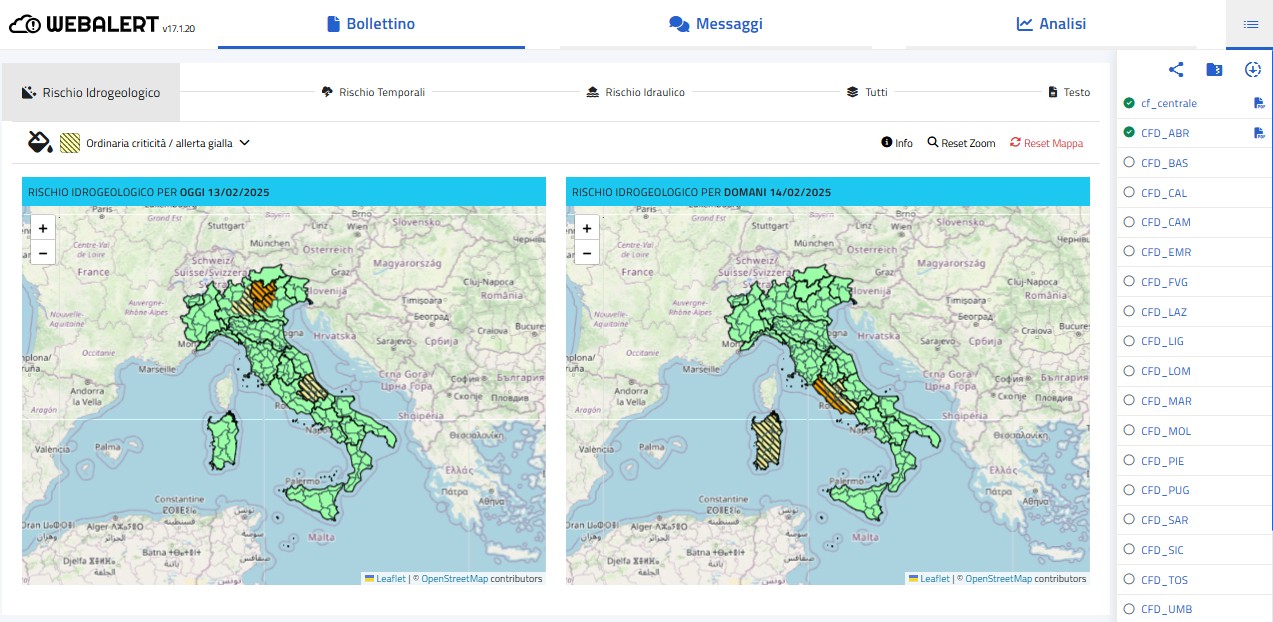
- la barra superiore consente di cambiare il tab: Bollettino, Messaggi e Analisi
- la barra sottostante contiene i tre pulsanti relativi al tipo di rischio (RISCHIO IDROGEOLOGICO, RISCHIO TEMPORALI, RISCHIO IDRAULICO) che consentono di campire manualmente e visualizzare le diverse zone d’allerta per ciascun rischio. Il tasto TUTTI, invece, visualizzerà la mappa composta tenendo conto contemporaneamente di tutti i rischi selezionati. Premendo invece TESTO, l'utente visualizzerà il contenuto del bollettino in formato testuale e potrà procedere al salvataggio e alla pubblicazione del documento

- al centro della schermata sono mostrate le due mappe raffiguranti l’intero territorio nazionale (per il CFC) ovvero la Regione/Provincia autonoma di competenza (per i CFD), mostrandone in Zone d’Allerta (ZdA). La mappa posizionata a sinistra è relativa alle previsione valida fino alle 24 del giorno in cui il bollettino viene compilato, quella a destra è invece relativa al giorno successivo. CFC avrà facoltà di editare il livello di criticità per tutte le ZdA mentre ogni CFD avrà la stessa possibilità ma solo per le ZdA ricadenti all'interno del territorio regionale/provinciale di competenza.
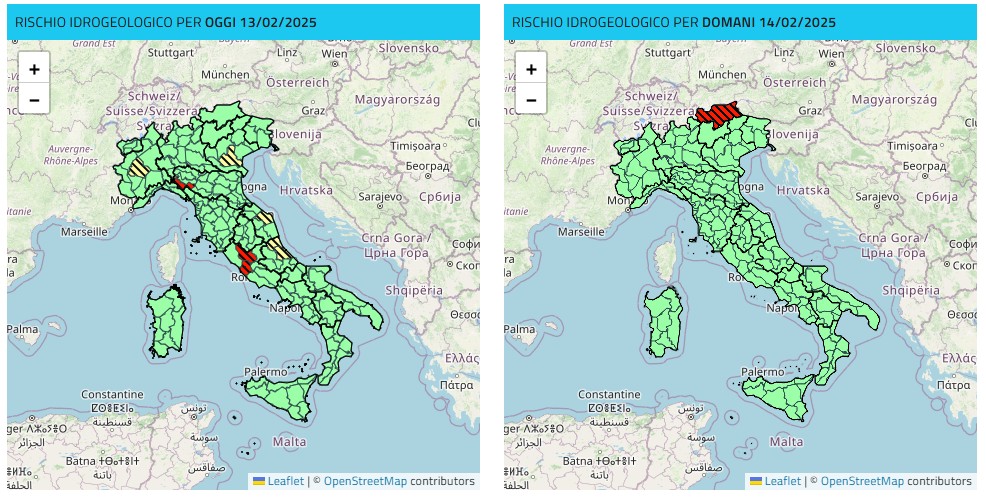
- immediatamente sopra le mappe, a destra l'utente ha a disposizione tre pulsanti:

- pulsante Info: attiva la visualizzazione delle informazioni per ciascuna zona d’allerta del territorio di competenza (nome e livelli di criticità assegnati per ciascuno dei rischi selezionabili). Una volta premuto il pulsante, è necessario cliccare sulla ZdA d’interesse per visualizzare le informazioni relative.
- pulsante Reset Zoom: ripristina le impostazioni iniziali del livello di zoom delle mappe
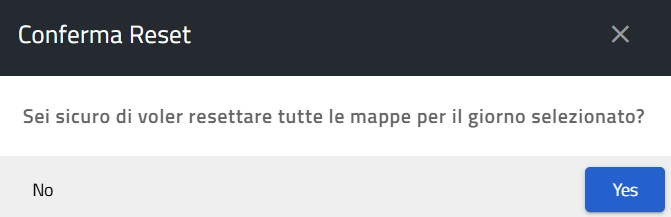
- pulsante Reset Mappa: consente di cancellare tutte le campiture precedentemente assegnate alle ZdA rispettivamente per la mappa relativa al giorno stesso (cliccandovi sopra e selezionando Reset Oggi) ovvero al giorno successivo (selezionando Reset Domani). Allo scopo di evitare fortuite cancellature, il sistema chiederà ulteriore conferma all'utente prima di procedere alla cancellazione
- nella barra a destra delle mappe, gli utenti troveranno i marker che indicano lo status di completamento del bollettino per ogni regione:
- la spunta verde indica i CFD che hanno già effettuato le proprie valutazioni e salvato il proprio bollettino regionale/provinciale
- il marker bianco mostra quelli che devono ancora completarlo.
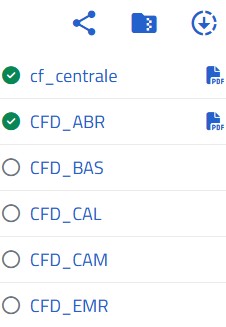
Cliccando sull'icona PDF a fianco dell'identificativo del CFD, l’utente potrà scaricare il relativo bollettino regionale/provinciale, mentre cliccando su quello a fianco del CFC sarà possibile scaricare il bollettino completo a livello nazionale. L’opzione di scaricamento sarà abilitata solo a seguito dell’avvenuto salvataggio del bollettino e dunque solamente a fianco dei CF con spunta verde
Al di sopra della lista dei centri funzionali, compaiono tre pulsanti [disponibili per il solo profilo CFC]:

1. il primo da sinistra (Condividi) rappresenta l'opzione di condivisione del bollettino tramite differenti modalità:
a. per e-mail (con indirizzario predefinito)
b. tramite SMS (generazione di testo in forma compatta per condivisione tramite servizio di messaggistica)
c. sulla piattaforma myDewetra3 (myCloud)
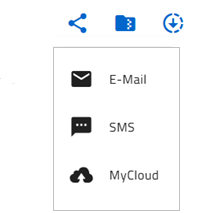
la funzionalità Condividi si abilità solamente una volta che il bollettino di criticità/allerta nazionale è stato salvato e pubblicato
2. il secondo pulsante (Download Dati Completi) consente lo scaricamento in formato .zip di tutti i file di output necessari alla disseminazione del bollettino nazionale da parte di DPCN
3. il terzo pulsante (Download Bollettini) consente lo scaricamento dei soli bollettini compilati e salvati dai CFD selezionati dall'utente
¶ Compilazione del bollettino di criticità/allerta
La compilazione del bollettino di criticità/allerta può essere effettuata in manualità manuale (da utenti CFC e CFD) e tramite il caricamento di un file .xml opportunamente compilato (funzionalità disponibile per i soli utenti CFD), seguendo i passaggi indicati nelle sezioni successive.
¶ Campitura manuale delle zone d'allerta
Per assegnare i livelli di criticità alle diverse zone d’allerta per ciascun rischio e per ciascuna mappa (previsione per il giorno stesso: mappa di sinistra; previsione per il giorno succesivo: mappa di destra), l’utente deve:
- selezionare il rischio d’interesse nella barra dedicata cliccando sul pulsante RISCHIO IDROGEOLOGICO ovvero RISCHIO TEMPORALI ovvero RISCHIO IDRAULICO: la tab attiva relativa al rischio selezionato verrà evidenziata in grigio
- selezionare il livello di criticità per ciascun rischio:
- verde ("assenza di criticità/nessuna allerta", stato di default di tutte le ZdA), giallo ("ordinaria criticità/allerta gialla"), arancione ("moderata criticità/allerta arancione") e rosso ("elevata criticità/allerta rossa") per il RISCHIO IDROGEOLOGICO (campitura con sbarre trasversali nere) ed il RISCHIO IDRAULICO (campitura semplice)
- verde ("assenza di criticità/nessuna allerta", stato di default di tutte le ZdA), giallo ("ordinaria criticità/allerta gialla") e arancione ("moderata criticità/allerta arancione") per il RISCHIO TEMPORALI (campitura con puntini neri)
- portare il cursore sulla ZdA d’interesse e cliccare una volta.
Si rammenta che l’utente regionale CFD ha la possibilità di modificare esclusivamente le ZdA ricadenti all’interno del territorio regionale/provinciale di competenza mentre CFC ha facoltà di modifica per tutte le ZdA ricadenti all’interno del territorio nazionale.
Selezionando invece la modalità TUTTI (nella barra di selezione dei rischi, alla destra del pulsante RISCHIO IDRAULICO), l’utente avrà modo di visualizzare la mappa di criticità comprensiva di tutti i rischi secondo regole di priorità di visualizzazione qui di seguito esposte.
Nel caso in cui per una stessa ZdA siano previsti livelli di criticità differenti per i diversi tipi di rischio, la mappa mostrerà il livello di criticità più alto tra quelli assegnati ed il tipo di rischio ad esso associato, così come previsto dalla modalità di visualizzazione VEDI TUTTI.
Ad esempio: se per la ZdA Abr-A venissero valutati i seguenti livelli di criticità: rosso per il RISCHIO IDROGEOLOGICO, giallo per il RISCHIO TEMPORALI e arancione per il RISCHIO IDRAULICO, il bollettino -una volta salvato- mostrerà la ZdA Abr-A campita con sbarre trasversali nere in campo rosso (ovverosia la simbologia associata al RISCHIO IDROGEOLOGICO).
Tuttavia, nella versione testuale del bollettino (sezione TESTO) saranno riportate le valutazioni di criticità effettuate per tutti e tre i rischi.
Nel caso in cui per una stessa ZdA siano previsti livelli di criticità uguali per i diversi tipi di rischio, la mappa mostrerà il livello di criticità stimato indicando il tipo di rischio ritenuto più rilevante secondo una gerarchia (non modificabile dall’utente) che considera: il RISCHIO IDRAULICO più rilevante del RISCHIO TEMPORALI ed il RISCHIO TEMPORALI più rilevante del RISCHIO IDROGEOLOGICO.
Ad esempio: se per la ZdA Abr-A venissero valutati il livello di criticità giallo per il RISCHIO IDROGEOLOGICO, RISCHIO TEMPORALI, e RISCHIO IDRAULICO, il bollettino -una volta salvato- mostrerà la ZdA Abr-A campita con puntini neri in campo giallo (ovverosia la simbologia associata al RISCHIO TEMPORALI).
Tuttavia, nella versione testuale del bollettino (sezione TESTO) saranno riportate le valutazioni di criticità effettuate per tutti e tre i rischi.
¶ Campitura delle zone d'allerta mediante file .XML [solo per utenti CFD]
La funzionalità di importazione XML consente ai CFD di compilare l'area Bollettino attraverso il caricamento di un file xml.
Per effettuare l'operazione, l'utente deve cliccare sul pulsante Import XML

Nella schermata successiva, l'utente potrà caricare il file .xml attraverso il form d'inserimento in figura (nell'esempio, il file è salvato come “bollettino-abr-2025-02-14”) che consentirà di operare l'upload direttamente dalla propria workstation.
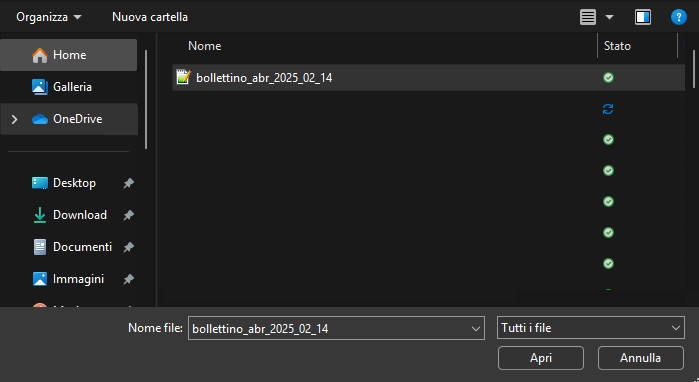
Una volta che il file è stato caricato, il sistema ne verifica la corretta formattazione e in caso positivo visualizza il messaggio

L'utente ha comunque facoltà di modificare manualmente la colorazione delle zone d'allerta.
Una volta terminate le verifiche, per la pubblicazione l'utente dovrà le stesse procedure valide per la campitura manuale:
- spostarsi sull'area Testo
- visualizzare l'anteprima
- cliccare su Salva e Pubblica
¶ Formattazione del file xml in ingresso
Il sistema accetta in ingresso file .xml compilati secondo lo standard OASIS CAP adottato da WMO.
Un file xml di esempio è disponibile a questo url
¶ Sezione testuale del bollettino
1. Tipo di bollettino: l'utente deve selezionare l'opzione del tipo di documento che sta compilando a seconda che si tratti di
- un nuovo bollettino → spunta su NUOVO [opzione attiva di default]
- un aggiornamento → spunta su UPDATE [selezionabile solo se già esiste una versione del bollettino salvata in precedenza]
- un errata corrige → spunta su ERRATA CORRIGE [selezionabile solo se già esiste una versione del bollettino salvata in precedenza]

2. Giorno di riferimento: l'utente deve selezionare se il documento ha come giorno di riferimento per la compilazione ovvero il giorno precedente (Bollettino di Ieri), secondo la casistica delineata qui di seguito
- il giorno corrente → Bollettino di Oggi [opzione attiva di default]
- il giorno precedente → Bollettino di Ieri [selezionabile solo se già esiste una versione del bollettino salvata in precedenza].
Con quest'ultima opzione si può modificare il bollettino emesso il giorno precedente, ma solo per quanto concerne il giorno stesso della modifica. Esempio: l'utente ha emesso il bollettino con previsione per il D0 (giorno stesso) ed il D1 (giorno successivo). Se però, ad esempio, alle ore 02 a.m. del D1, l'utente avesse necessità di aggiornare la previsione per il solo D1 e e senza emettere un nuovo bollettino, ne avrebbe la possibilità selezionando questa opzione.

3. Allega il bollettino [solo per utenti CFD]: la funzionalità consente all’utente di caricare un bollettino in formato .pdf generato al di fuori di WebAlert, cliccando sul tasto Seleziona File ovvero trascinandolo all'interno del box tratteggiato.

NOTA: in caso si selezioni l'opzione Allega il bollettino, il file non può eccedere il limite di 10MB
4. Compilazione semiautomatica: le sezioni successive contengono la versione testuale, prodotta in automatico, delle criticità/allerte mostrate nelle mappe dell'area Bollettino per il giorno di compilazione e quello successivo e un campo note testuale editabile dall'utente osservando il limite massimo di 1600 caratteri
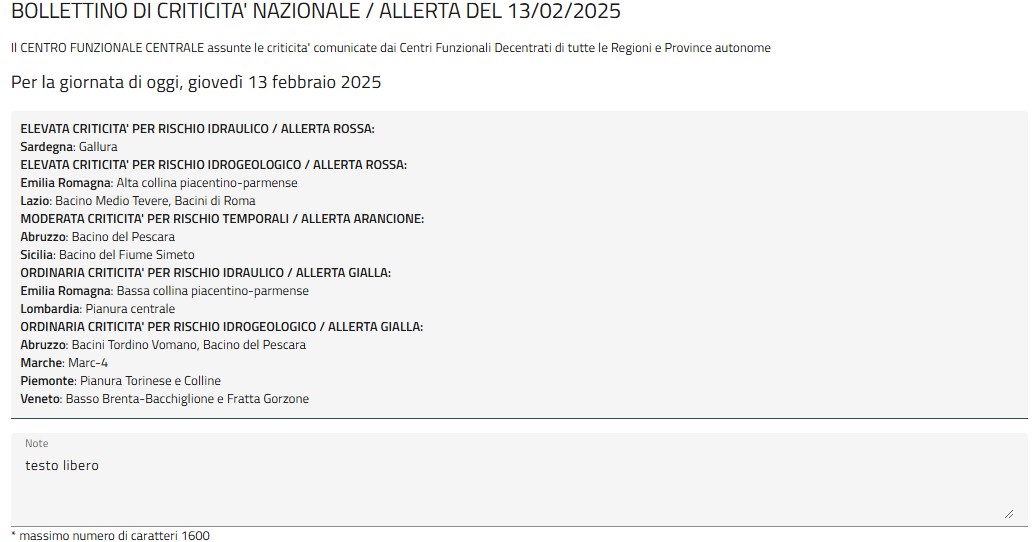
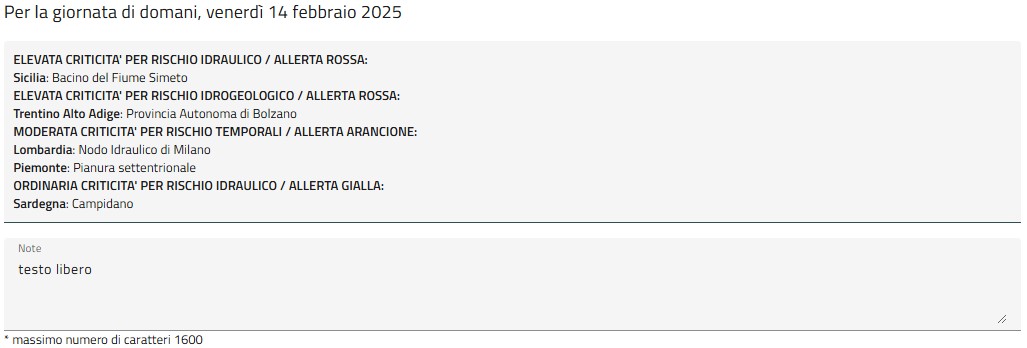
5. Avviso di condizioni meteorologiche avverse: casella di testo libero che consente di indicare l'eventuale vigenza di avvisi di avverse condizione meteorologiche

6. Avviso di criticità: casella di testo libero che consente di indicare l'eventuale vigenza di avvisi di criticità regionali

7. Firma: casella di testo libero che consente di indicare la firma del dirigente responsabile o facente funzione

8. Giorno e ora della compilazione: al di sotto della casella di testo che riporta la firma che verrà posta in calce al documento, è indicato il giorno in cui il bollettino viene compilato (non editabile), l’ora ed il minuto (entrambi modificabili dall’utente).

9. Pubblicazione del bollettino. Una volta terminata la compilazione e l’eventuale modifica delle caselle di testo, l’utente ha a disposizione due pulsanti posti in calce alla pagina:

- Anteprima: consente di aprire in una scheda del browser dedicata l’anteprima del bollettino comprensivo sia delle mappe campite che del testo inserito
- Salva e Pubblica: salva il bollettino nel database e automaticamente ne notifica l’avvenuta chiusura agli altri utenti collegati. L’opzione si attiva solamente dopo che è stata visualizzata l’anteprima del bollettino. Contestualmente, una versione del bollettino in formato .pdf viene salvata sulla macchina dalla quale si è acceduto a WebAlert.