[Início] - [Acesso à plataforma] - [Interface do utilizador] - [Observações] - [Modelos de previsão] - [Camadas estáticas] - [Eventos] - [Ferramentas]
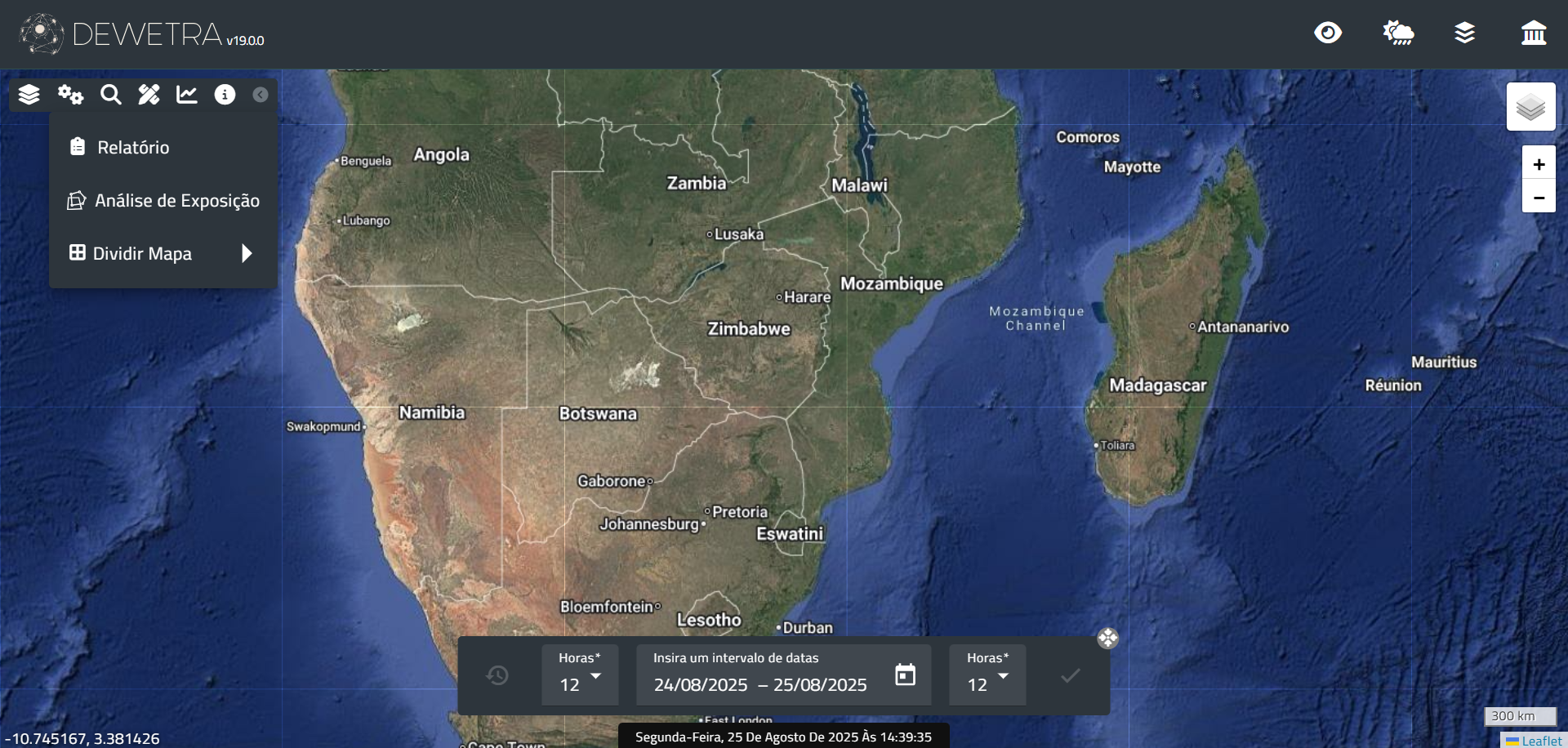
O quinto botão de ação da barra de ferramentas é o menu Mais Ferramentas, que fornece aos utilizadores algumas funções úteis que estão disponíveis na plataforma. Quando o utilizador clica no menu, as ferramentas disponíveis são apresentadas conforme indicado abaixo (canto superior esquerdo da tela):
- Relatório
- Análise da Exposição
- Dividir Mapa
¶ Relatório
Esta função permite aos utilizadores exportar o mapa previamente produzido em pdf. É possível colocar um título para o relatório através do campo “Título do relatório”. É possível mudar a orientação da página entre Retrato e Paisagem. O usuário pode também escolher quantos mapas pretende imprimir na mesma páginas. É possível ter até 4 mapas na mesma página. A seguir podemos encontrar o campo para adicionar o título do mapa. No campo Rubrica do Mapa permite nos colocar a descrição do mapa ou dos mapas que tenham sido criados. E no fim podemos exportar o mapa produzido em formato PDF clicando no botão “imprimir”.
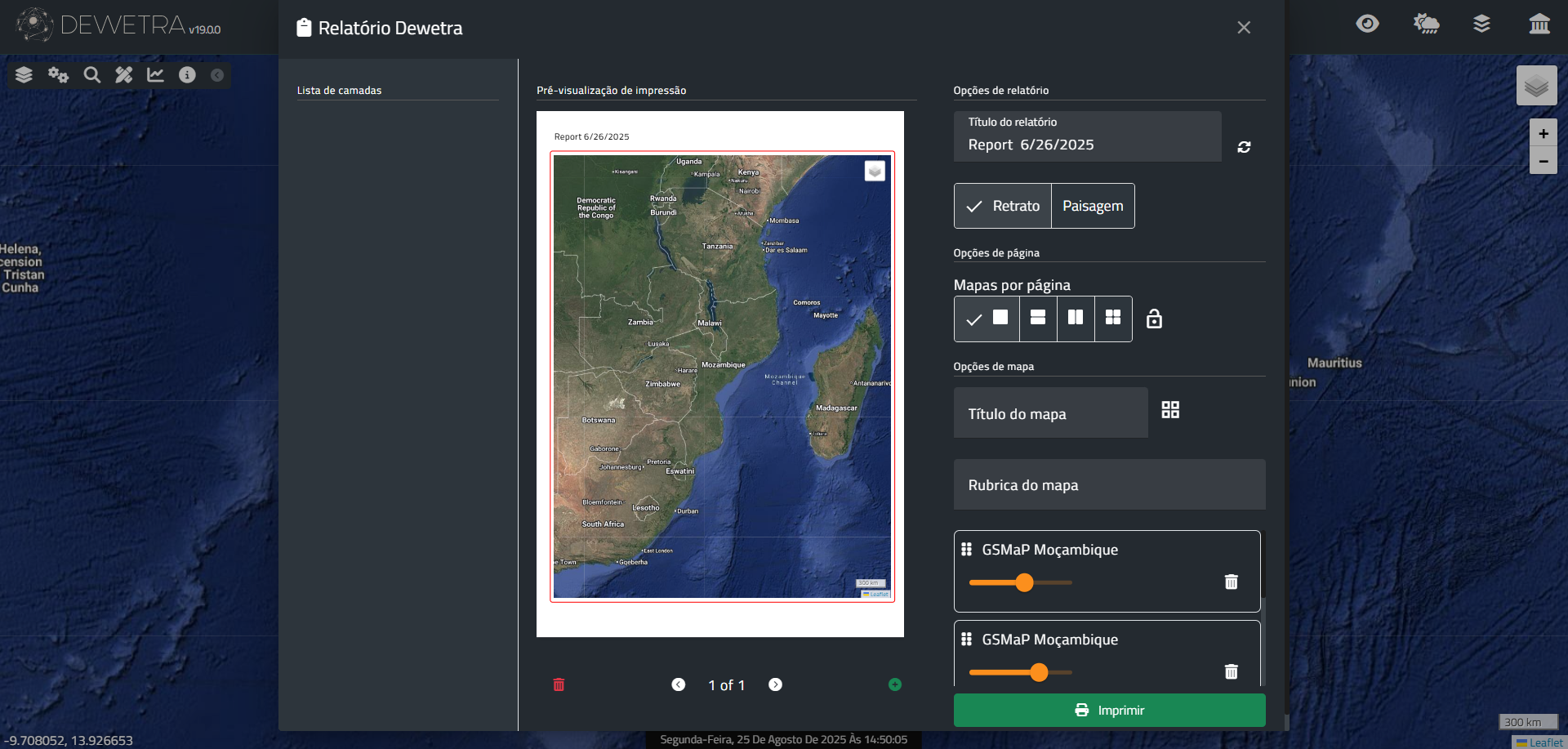
Uma funcionalidade adicional também fornecidos pela ferramenta de relatório do dewetra é poder adicionar várias páginas apenas clicando no botão verde com ícone “+” abaixo do relatório. Ao cliclar no botão, o número de paginas aumenta de um para dois, de pois para 3, assim sucessivamente. No fim podemos exportar todos dos mapas clicando novamente no botão imprimir.
É possível também eliminar as pánginas que o usuário não deseja mais que apareçam no relatório clicando no botão vermelho que se encontra no canto inferior esquerdo do campo de relatório.
¶ Análise da exposição
O utilizador pode conceber um cenário de risco abrangente através do painel de controlo Análise da exposição (ver figura abaixo). Neste campo, clica no botão “Exposure Analysis – Mozambique” e o sistema irá direciona-lo para uma outra página.
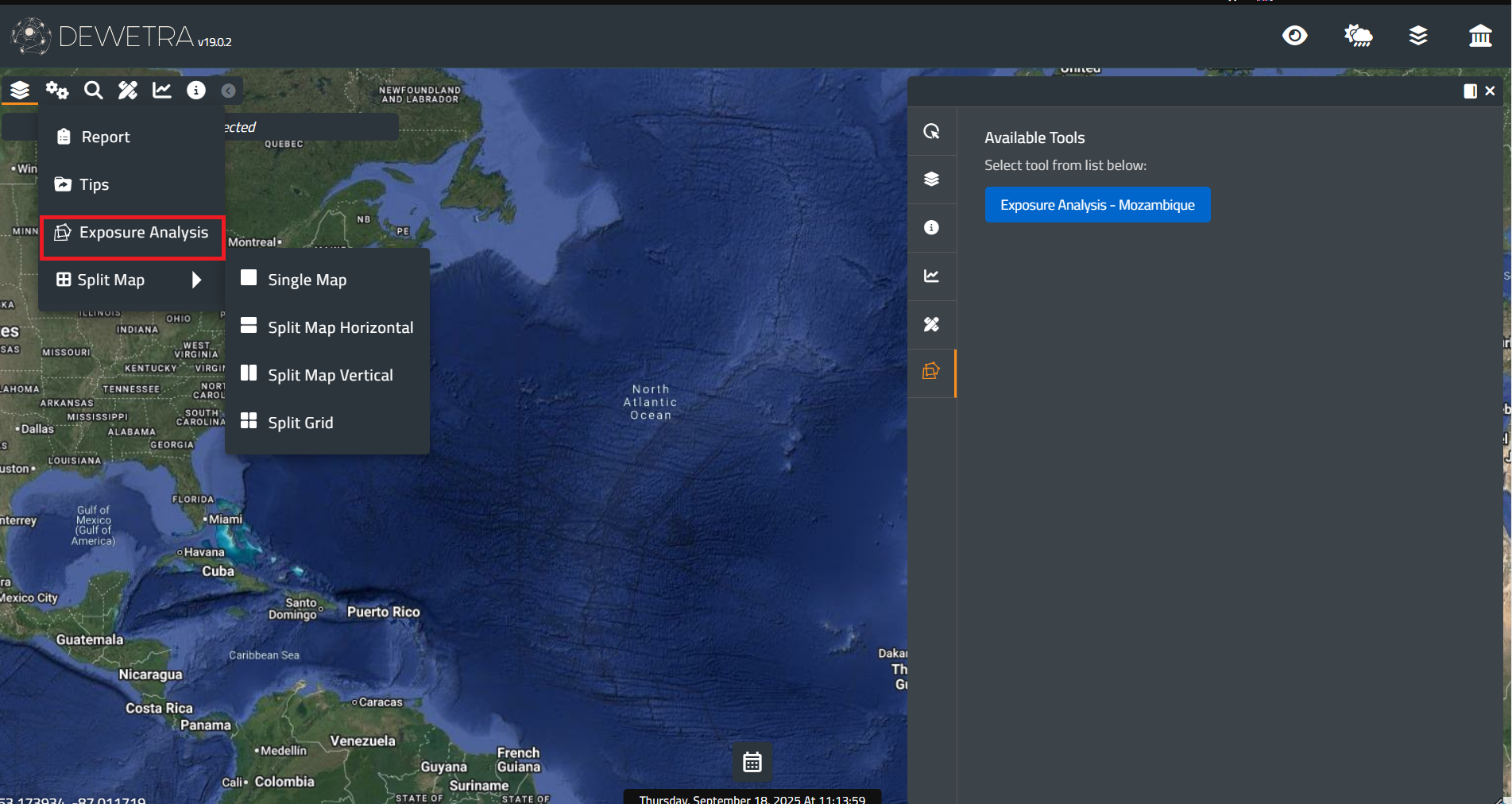
Análise de exposição é composta por 4 passos principais, nomeadamente: Exposição, Área, Perigos e resultados. A seguir será descrito cada um desses passos.
¶ Itens ou bens expostos
O primeiro passo para análise de exposição é selecionar os itens ou bens expostos. Os bens expostos se referem a tudo o que se pretende proteger ou tudo aquilo que pode sofrer dano face a um evento extremos, mistura de conjunto de dados de exposição global e local, por exemplo:
- População
- Usinas Elétricas
- Aeroportos
- Estradas Moçambique
- Aldeias Moçambique
- Barragens Moçambique
- Hospitais Moçambique
- Escolas Moçambique
- Rádios e TV Comunitárias
O sistema permite que o usuário selecionar multiplos itens sem restrições, de acordo com o seu interesse.
.png)
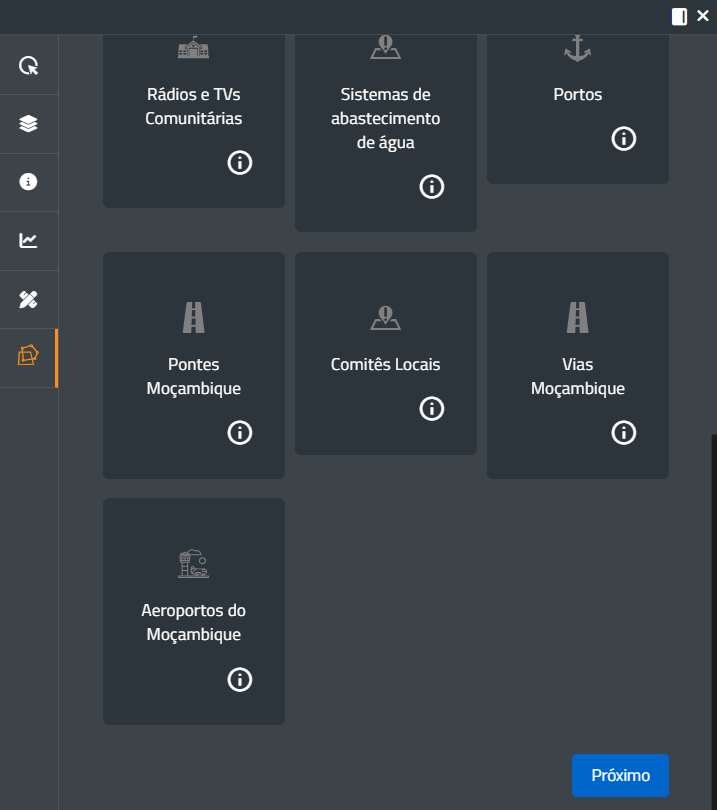
Após selecionar todos os itens ou bens expostos, deve rolar a campo de “Itens expostos” até ao fim onde irá encontrar o botão “próximo” (veja a figura abaixo). Quando clicar no botão “próximo”, será direccionado para a página Área, que é o segundo passo da análise de exposição.
¶ Secção “Área”
Esta etapa consiste em desenhar uma Área de Interesse (AOI - Area of Interest) para realizar a análise de exposição. Nesta secção o sistema oferece tres opções:
- Desenhar manualmente o polígono da área de interesse através do botão verde com icone de caneta;
- Selecionar uma área previamente desenhada através do botão “Tipo de AOI”;
- Carregar diretamente na plataforma um ficheiro que contém a área de interesse;
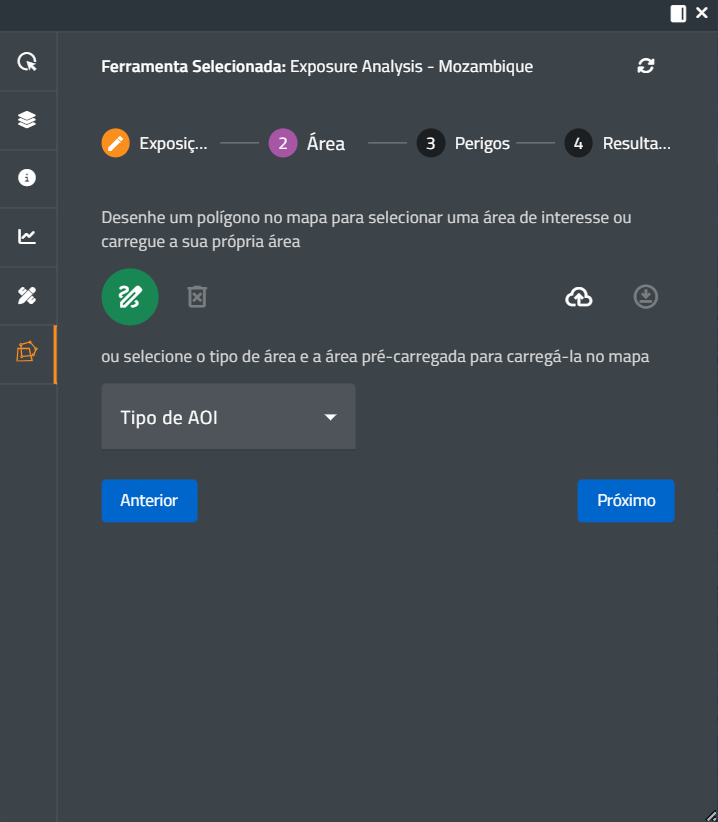
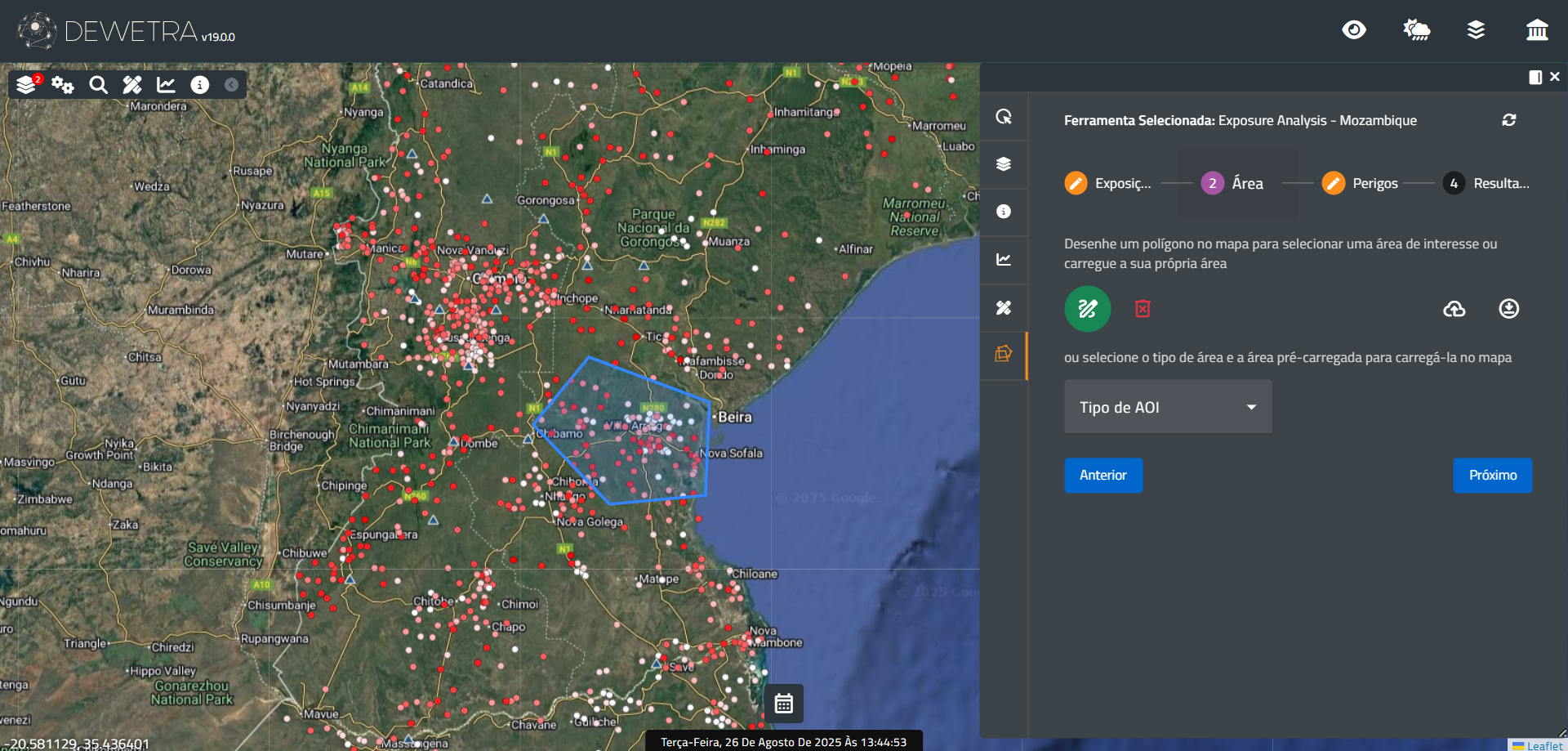
Para desenhar a área de interesse manualmente, o usuário deve selecionar o botão verde com icone de “lapis”, e com o botão esquerdo posicionamos o cursor sobre o mapa para definir o ponto inicial do polígono e assim desenhar a área de interesse: para completar o AOI, o último ponto e o inicial devem coincidir (ou seja, o usuário deve clicar novamente no ponto inicial). Em seguida, é possível passar para a próxima etapa clicando em "Próximo".
Alternativamente, um AOI pode ser carregado diretamente na plataforma pelo usuário, fornecendo-o como um shapefile: neste caso, o arquivo carregado deve respeitar os seguintes critérios:
- o conjunto completo de arquivos (.cpg, .dbf, .prj, .qpj, .shx, .shp) deve ser carregado em formato .zip (selecionando todos os arquivos e compactando-os, sem colocá-los em uma pasta)
- o shapefile deve ser um arquivo único (sem formas múltiplas ou polígonos inscritos)
- o shapefile deve estar em projeção WGS84
- ter uma área máxima de 100 000 km2. Neste caso, pressione o botão à direita "Escolher arquivo" e carregue os shapefiles compactados.
¶ Secção “Perigo”
Aqui é possível selecionar os mapas de perigo de uma lista de possíveis mapas de perigo já carregados na plataforma:
- Mapas de perigo do GAR para períodos de retorno de 50, 200 e 500 anos
- Mapas de perigos fornecidos pelo JRC para 10, 20, 50, 100, 200, 500 Para compor um cenário de risco, camadas de exposição devem ser selecionadas. Para fazer isso, clique no botão Selecionar camadas.
Feitas as seleções, o usuário pode visualizar os resultados das exposições dentro da AOI e até fora dela.
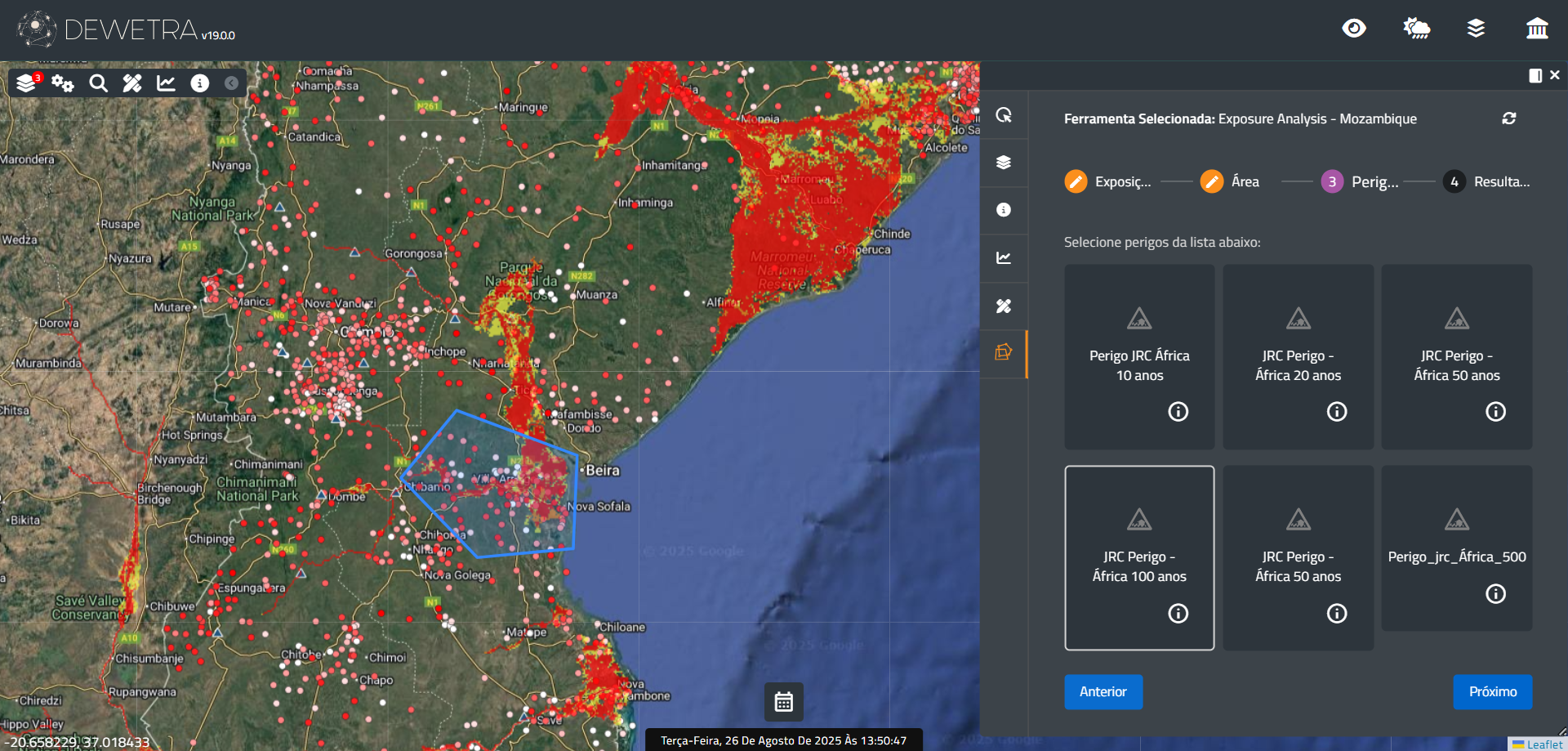
Após a conclusão deste passo, clica no botão “próximo” que irá direciona-lo para a visualização dos resultados.
¶ Secção Resultados
Na última seção, uma lista dos recursos disponíveis para cada exposição será solicitada, conforme a figura abaixo. No exemplo, os hospitais de Moçambique enquadrados na AOI são listados no painel direito com algumas informações úteis: seu distrito e província, o nome do hospital e a classe de perigo em relação aos mapas de perigo selecionados.
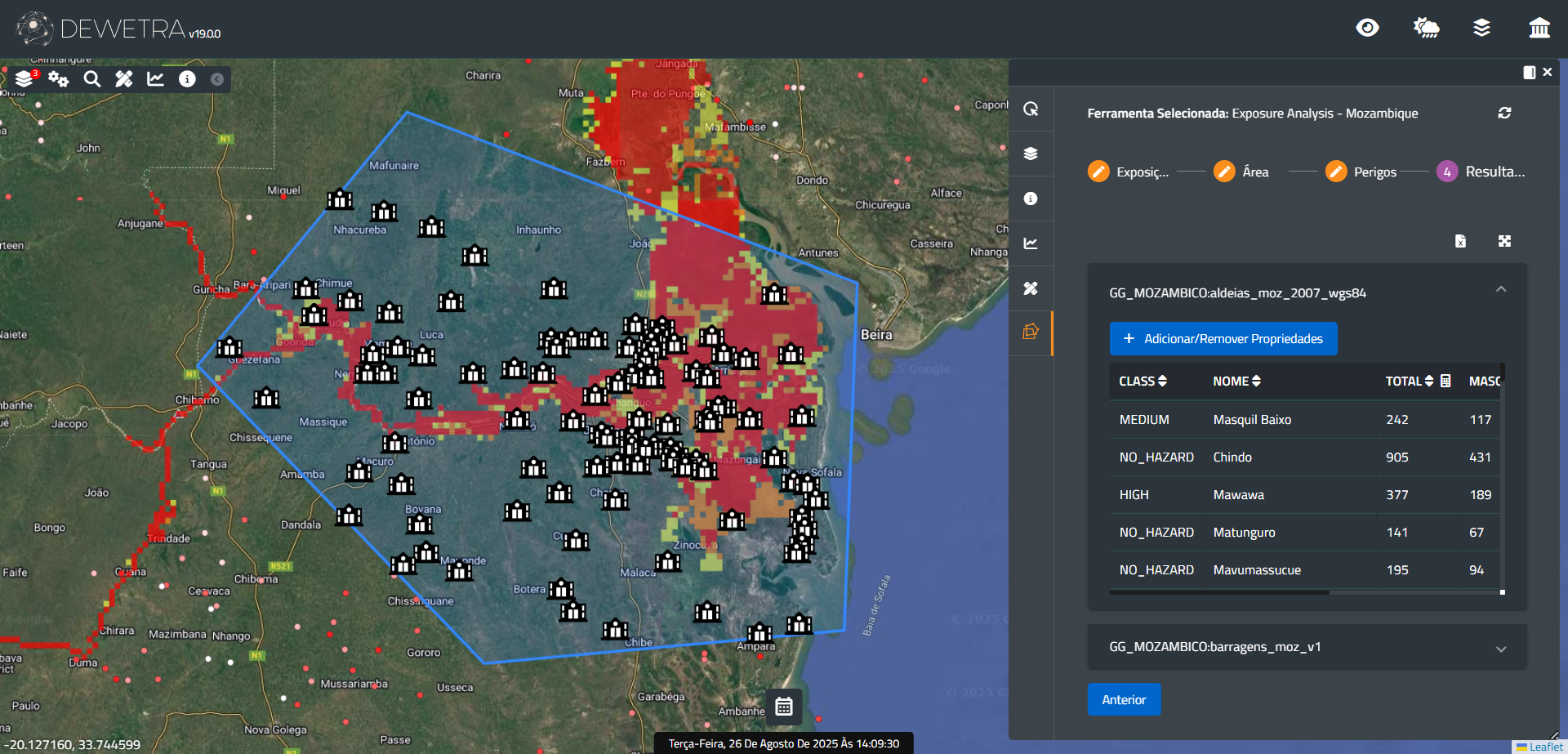
Os resultados podem ser visualizados na ferramenta ou baixados no formato .xlsx clicando no botão “Baixar.xlsx”. Alem disso é possível ampliar a visualização do resultado final da análise de exposição clicando no botão “Tela cheia”.
Caso o usuário não fique satisfeito com os resultados, o cenário pode ser modificado voltando nas etapas anteriores e selecionando mais/diferentes dados ou clicando em Seleccionar Área (neste caso, lembre-se que área total só pode ser de 100 000 km2).
¶ Dividir o Mapa
Clicando no botão “Dividir Mapa” é possivel definir quantos mapas podemos observar na tela. As opções disponíveis são: Mapa único, Dividir Mapa Horizontalmente, Dividir Mapa Verticalmente e Divisão em Grade (veja a figura abaixo). Nota que o “Mapa Unico” é a visualização padrão do Dewetra.
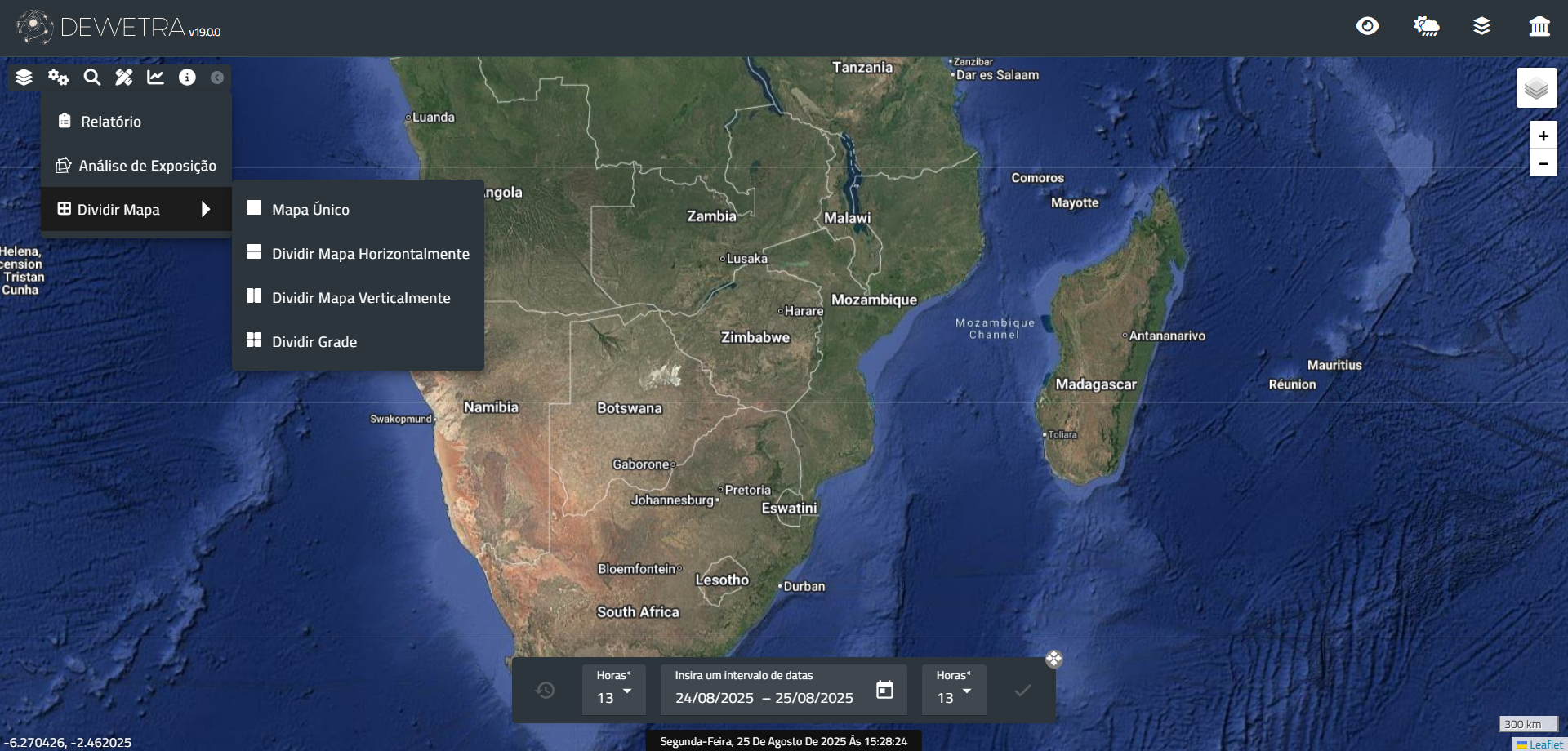
Ao escolher uma das opções de divisão do mapa, no centro da tela aparece um cadeado, que pode estar tracando ou aberto. Este cadeado permite definir se em todos os pedaços da tela deve aparecer a mesma região do mapa (cadeado tracado) ou regiões diferentes (cadeado aberto).
Por exemplo, na figura abaixo o mapa a esquerda está centrado em Moçambique enquanto que o mapa a direita está centrado na república democrática do congo. Isso só foi possível porque o cadeado está aberto. Se estivesse fechado, qualquer movimento que o usuário fizesse em um dos mapas, os mesmo seria observado no outro lado, incluindo “zoom in” w “zoom out”.
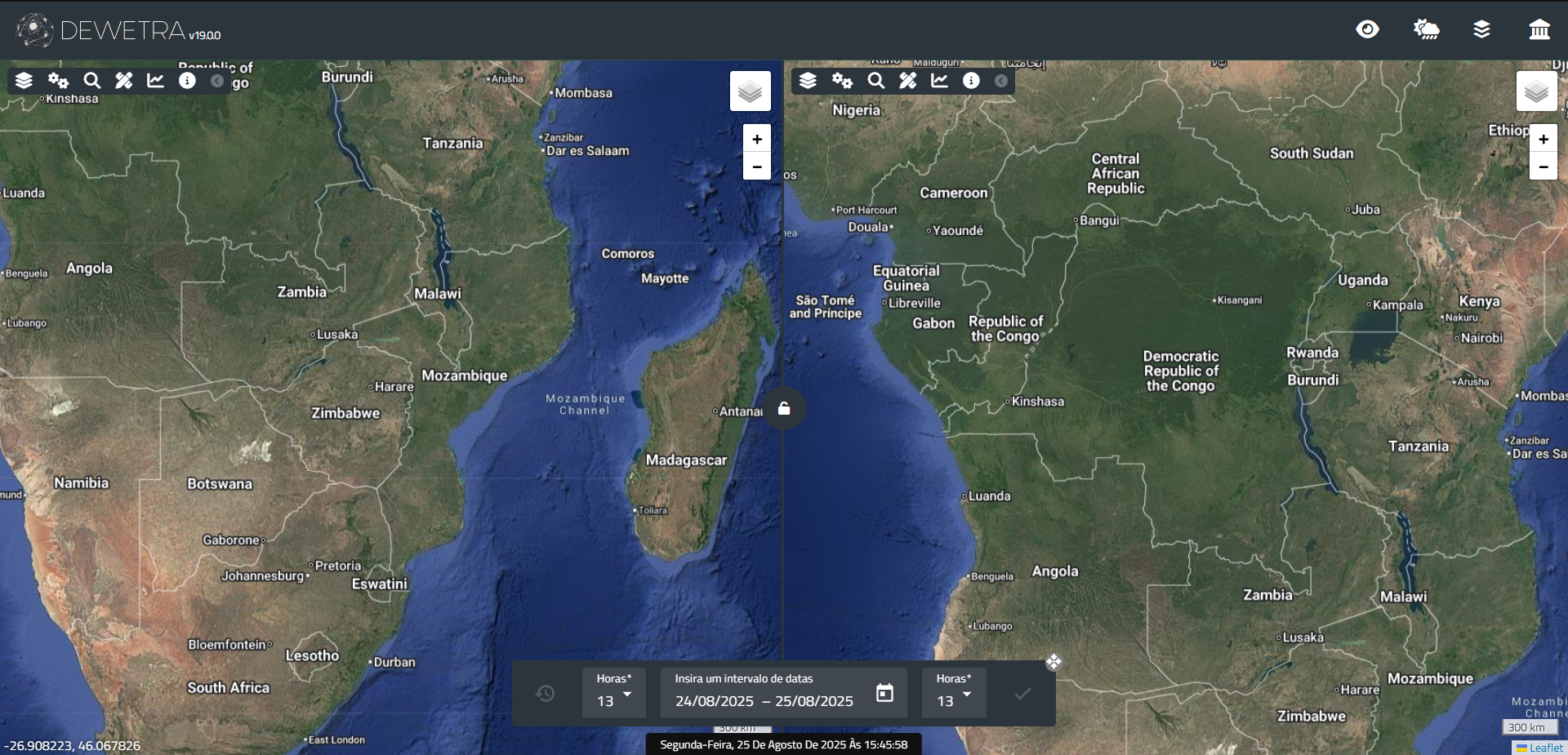
Após a divisão da tela, por padrão qualquer modelo que o usuário seleciona apenas aparece na tela a esquerda (divisão vertical), tela acima (divisão horizontal) e canto superior esquerdo (divisão em grelha).Caso o usuário deseje que o resultado de um certo modelo apareça em um determinado “pedaço” da tela, o usuário deverá arrastar o modelo para a parte da tela desejada clicando no botão esquerdo do mouse sobre o ícone que aparece no lado esquerdo do modelo listado.
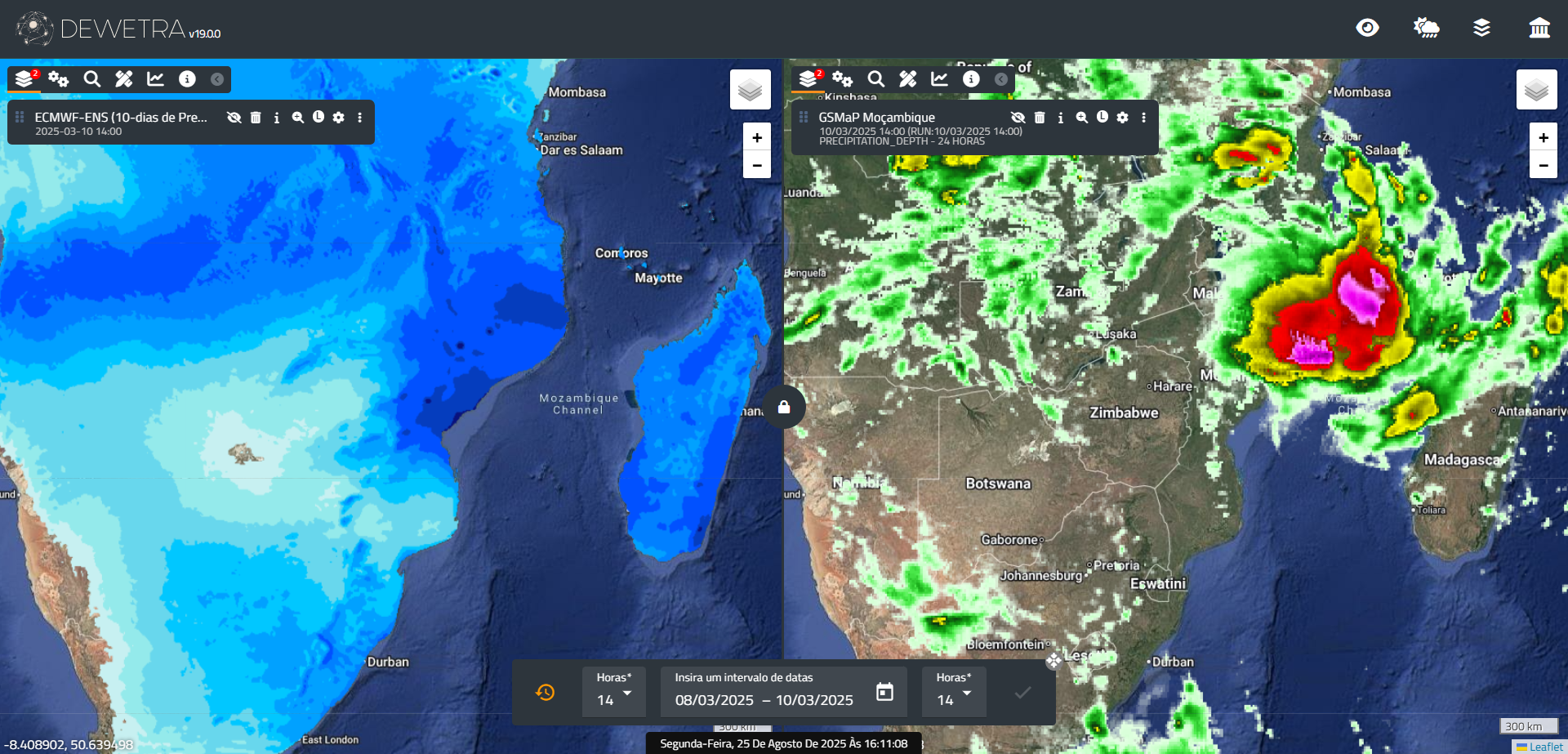
Por exemplo, na figura acima foi selecionado o modelo ECMWF-ENS e GSMAP Moçambique, porém o ECMWF-ENS apenas aparece no lado esquerdo da tela e o GSMAP Moçambique aparece no lado direito da tela. É possível notar também que pelo facto de o cadeado estar “trancado”, o lado esquerdo da tela está centrado no mesmo local que no lado direito da tela, nesse caso Moçambique.
[Início] - [Acesso à plataforma] - [Interface do utilizador] - [Observações] - [Modelos de previsão] - [Camadas estáticas] - [Eventos] - [Ferramentas]