[Início] - [Acesso à plataforma] - [Interface do utilizador] - [Observações] - [Modelos de previsão] - [Camadas estáticas] - [Eventos] - [Ferramentas]
Esta secção é dedicada a dar aos utilizadores uma visão mais profunda sobre:
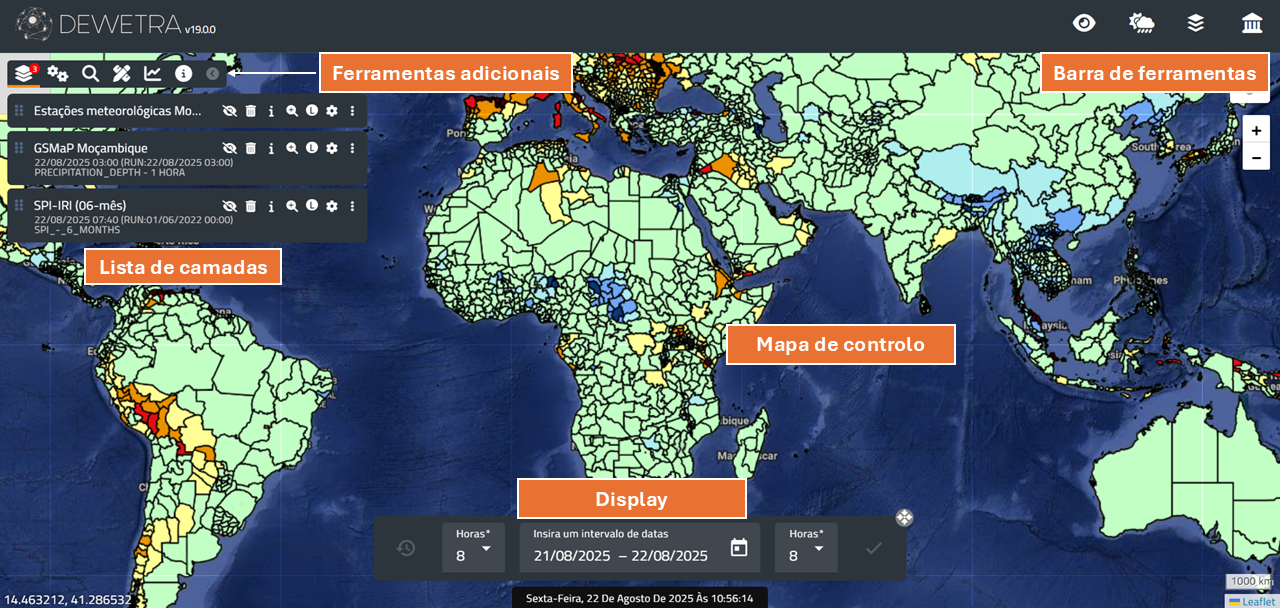
- Mudar de língua
- Mapa de controlo
- Barra de ferramentas
- Display
- Lista de camadas
- Ferramentas adicionais
¶ Mudar de língua
Atualmente, DewetraWorld está disponível em 8 línguas:
- Inglês
- Francês
- Espanhol
- Português
- Albanês
- Grego
- Etíope
- Italiano (predefinição)
Para alterar as predefinições, clique na bandeira que aparece no canto superior direito (antes do nome do usuário). Aparecerá um menu (ver figura abaixo).
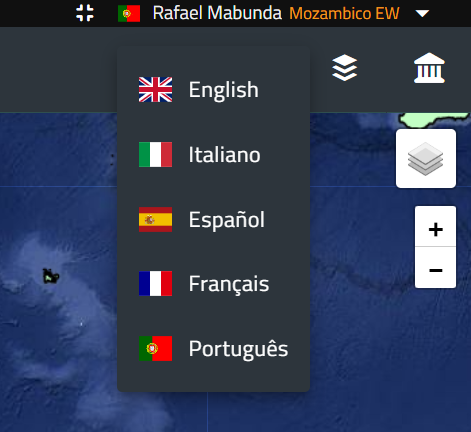
Clique com o botão esquerdo do rato na bandeira correspondente à língua que pretende definir: o sistema actualizará todas as etiquetas e o menu em conformidade.
¶ Mapa de controlo
O mapa de controlo da aplicação é gerido pela biblioteca de script Java de código aberto Leaflet. O controlo é instanciado quando o sistema é iniciado, utilizando o mapa Google Hybrid fornecido pelos serviços Google-Maps como camada de fundo. Os mapas de fundo disponíveis são os seguintes:
- Google Map: consiste no mapa político mundial, os topónimos são mostrados em função do nível de zoom;
- Google Satellite: consiste no mapa físico do mundo obtido a partir da composição de imagens de satélite de alta resolução;
- Google Terrain: mapa físico mundial no qual são representadas graficamente cadeias de montanhas, lagos, rios, depressões, etc.
- Google Hybrid (predefinição): representa a combinação dos dois mapas acima referidos.
Para além destas opções principais, o utilizador pode carregar todos os mapas de fundo lançados por consórcios de código aberto (por exemplo, OpenStreetMap), tais como Standard, Cycle Map, Transport Map, MapQuestOpen, Humanitarian, etc.
O utilizador pode selecionar o mapa de fundo movendo o cursor sobre o botão de acção situado no canto superior direito do ecrã, como mostra a figura seguinte:

É possível deslocar o mapa clicando com o botão esquerdo do mouse e arrastando-o para a direcção pretendida. O nível de zoom pode ser controlado:
- utilizando a roda do mouse (deslocação para a frente: aumenta o nível de zoom / deslocação para trás: diminui o nível de zoom)
- mantendo premida a tecla SHIFT do teclado e desenhando um retângulo com o mouse, mantendo premido o botão esquerdo do mouse. Desta forma, o zoom estará relacionado com a área selecionada
- através da combinação dos botões CTRL e + (aumentar o zoom) ou CTRL e - (diminuir o zoom)
¶ Barra de ferramentas
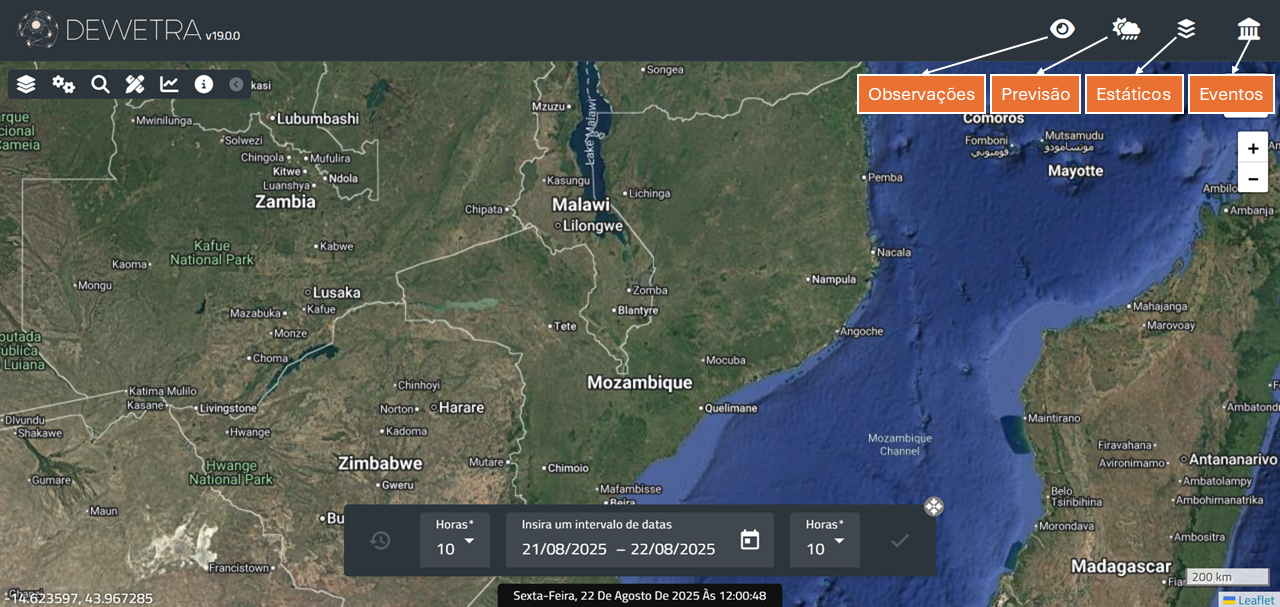
A barra de ferramentas contém muitos botões de acção, dependendo do perfil do utilizador, como os seguintes:
- Observações: é a secção dedicada aos dados de observação e aos modelos de diagnóstico
- Modelos de previsão: lista todos os sistemas de previsão disponíveis (modelos de previsão numérica do tempo, modelos hidrológicos, modelos de suscetibilidade a deslizamentos de terra);
- Camadas estáticas: fornece todas as informações necessárias para conceber um cenário de risco abrangente, como as exposições ou os mapas de perigos
- Eventos: é a categoria que agrupa todas as camadas relativas a catástrofes ocorridas no passado, como inundações, terramotos, incêndios, etc.
- Ferramentas: permite algumas funções auxiliares, tais como Adicionar um WMS, Cenários de risco, etc.
- Pesquisa: é a ferramenta que permite aos utilizadores pesquisar qualquer elemento visualizado pela plataforma, tais como estações meteorológicas, topónimos, etc.
¶ Display
O intervalo de tempo dos dados que o sistema está a visualizar é apresentado no Display. Nesta área, os utilizadores podem encontrar
- a data inicial do intervalo de tempo selecionado pelos utilizadores
- a data final do intervalo de tempo selecionado pelos utilizadores
- a data atual
Por defeito, a aplicação define os limites do intervalo de tempo entre "agora" (ou seja, a data atual e a hora UTC) e 24 horas antes (que é assumido como o início do período da análise).

No Display existem três botões de ação:
- o ícone de calendário permite aos utilizadores modificar, a data de início e o fim do intervalo de tempo. Ao clicar nos botões, pode definir as datas de início e de fim (horas, dia, mês e ano) de qualquer janela temporal no passado e visualizar os dados disponíveis nessa altura (o chamado modo de tempo diferido).
- o ícone em forma de relógio repõe as datas de início e fim do intervalo de tempo para o modo predefinido (data de actual e do dia anterior).
¶ Lista de camadas
Ao contrário da versão anterior da Dewetra, a Lista de Camadas é criada dinamicamente sempre que o utilizador carrega uma camada estática e/ou dinâmica. Sempre que uma camada é selecionada pelo utilizador, a lista de layers - que contém o nome do layer e as opções disponíveis para ele - é exibida no canto superior esquerdo.
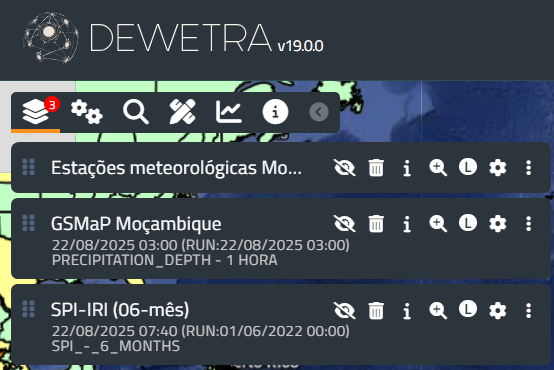
Cada elemento da lista pode ser ligado ou desligado e, por conseguinte, apresentado ou ocultado no mapa, actuando no menu de controlo junto ao nome. A sua posição relativa na lista corresponde à posição da camada no mapa: normalmente, a última camada que foi carregada sobrepõe-se às anteriores. De qualquer forma, os utilizadores podem alterar a prioridade de uma camada, clicando com o botão esquerdo do rato no ícone da camada ao lado do nome na Lista de Camadas e arrastando-o para cima ou para baixo.
As funcionalidades disponíveis para as camadas dinâmicas (Observações e Previsões), para as camadas estáticas e para os eventos são descritas nas secções dedicadas.
¶ Ferramentas adicionais
O botão Ferramentas adicionais está situado no canto superior equerdo do painel de instrumentos, e inclui, por ordem, da esquerda para a direita, as ferramentas Lista de camadas, Mais Ferramentas, Busca Inteligente, Medição, Séries Temporais, Informação da Camada e Minimizar.

A lista de camadas (primeiro botão a esquerda) foi descrita na secção anterior. O botão de “Mais Ferramentas” (segundo botão da esquerda para direita) será descrito numa secção dedicada (veja o link).
¶ Busca inteligente
Busca inteligente (terceiro botão da esquerda para direita) é uma ferramenta usada quando se pretende buscar uma ferrameta específica ou um local no mapa cujo nome já e conhecido. Por exemplo se estivermos interessados em utilizar o modelo GFS, basta clicar no botão “Busca inteligente” e a seguir digitar o nome do modelo. O sistema irá automaticamente carregar o modelo e mostrar na tela.
IMAGEM
¶ Medir distâncias e áreas
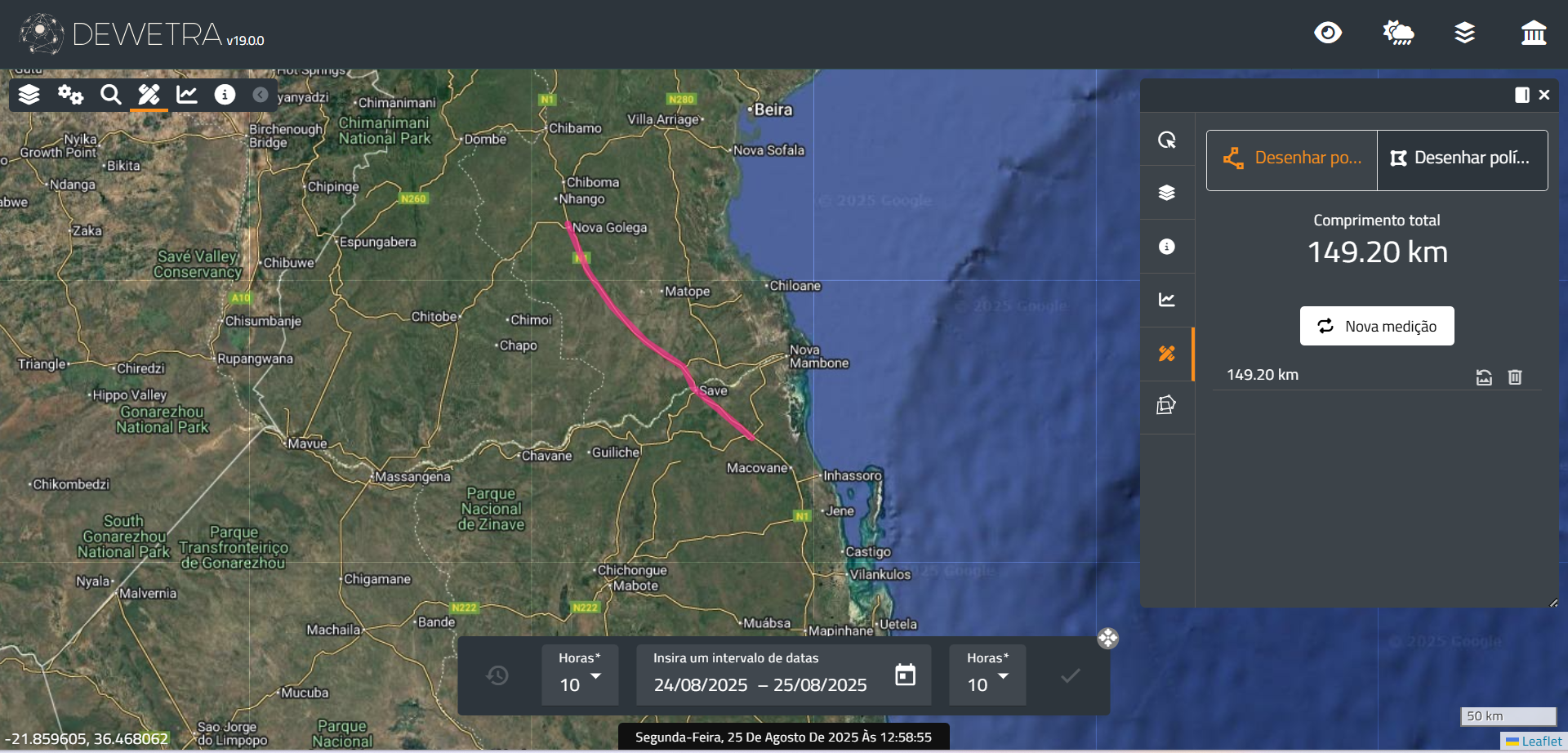
O botão Medir permite abrir um menu suspenso através do qual o utilizador pode optar por Criar uma nova medida clicando com o botão esquerdo do mouse no botão correspondente. Desta forma, o utilizador pode desenhar uma linha reta ou localizar os vértices de um polígono clicando com o botão esquerdo do mouse directamente no mapa. Ao mesmo tempo, através de uma janela pop-up, o sistema fornece informações sobre o comprimento da linha (em quilómetros e milhas) e a área do polígono (em metros quadrados e milhas).
Por exemplo, para desenhar uma linha, simplesmente selecionamos a opção a esquerda (desenhar linha) e o Cursor automaticamente irá mudar para “+”, assim podemos selecionar o ponto inicial da linha e desenhamos até ao ponto final. Para concluir, devemos fazer um duplo click no botão esquerdo do mouse e o sistema irá automaticamente calcular a disntancia entre o primeiro e o último ponto. É importante notar que a linha pode ter qualquer formato, ou seja, não é mandatório que a linha seja recta. A imagem a seguir apresenta a medição da distância entre dois pontos. A diatancia total é ilustrada na janela pop-up a direita da tela.
Para medir área, vamos na janela pop-up a direita (a mesma onde mostra o comprimento da linha), e selecionamos o botão a direita (desenhar polígono). Depois disso, desenhamos o poligono desejado. Para concluir o poligono, devemos fechar a área desenhada, ou seja, no botão esquerdo do mouse, fazemos um duplo click no ponto inicial do desenho do poligono.
A figura a seguir ilustra um exemplo de um poligono desenhado e a sua respectiva área é lustrada na janela pop-up a direita da tela em quilometros quadrados (km2). É importante notar que o sistema mostra também o perímetro do polígono desenhado (em Km).
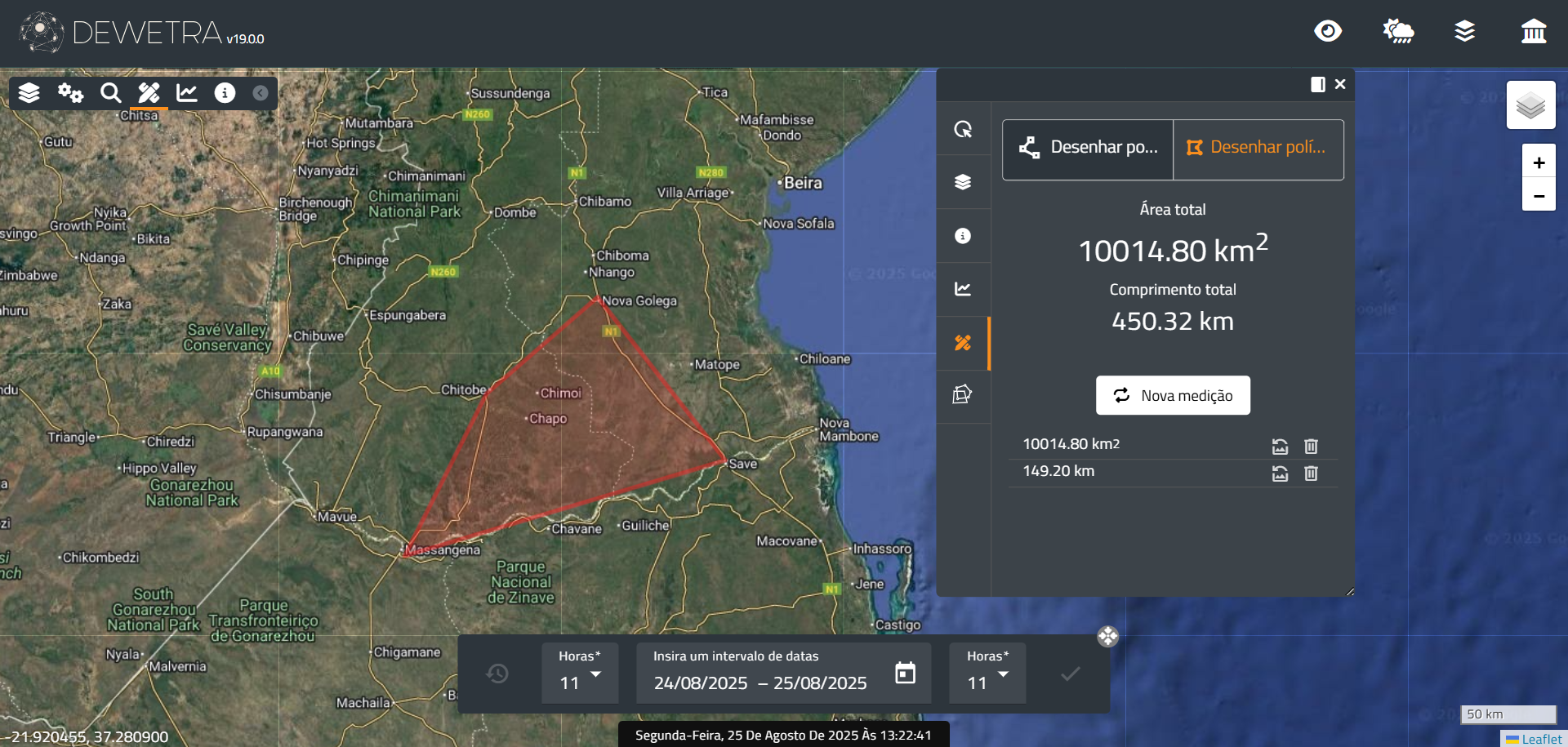
No exemplo, a janela pop-up contém as informações apresentadas pelo sistema depois de o utilizador ter concluído a acção.
¶ Séries temporais
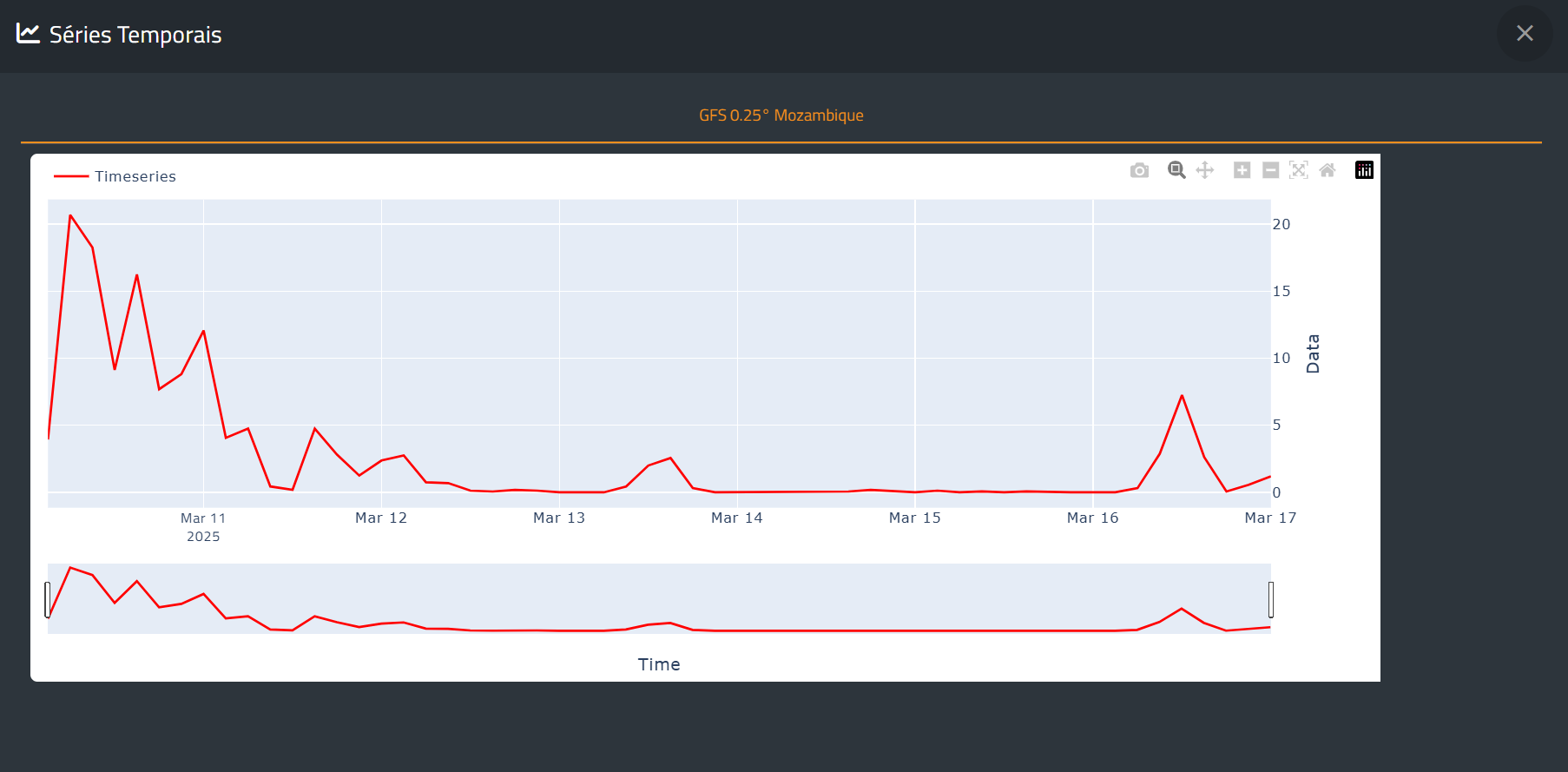
A utilização deste botão destina-se à criação de séries cronológicas de pontos do mapa. Ao clicar no quinto ícone a contar da esquerda para direito dos botões no canto superior esquerdo, esta função pode ser activada.
Clicando num ponto qualquer de um mapa dinâmico, por exemplo no mapa de precipitação previsto pelo modelo GFS 0.25, é possível visualizar a evolução temporal da precipitação prevista pelas duas últimas execuções do modelo.
¶ Info
Info é activada clicando com o botão esquerdo do mouse no ícone i e permite ao utilizador obter a informação associada a cada camada que tenha sido previamente carregada.
No exemplo seguinte, a aplicação de info à camada de precipitação: a janela pop-up abre-se na parte superior direita do ecrã, apresentando a profundidade de precipitação do ponto em que se clicou.
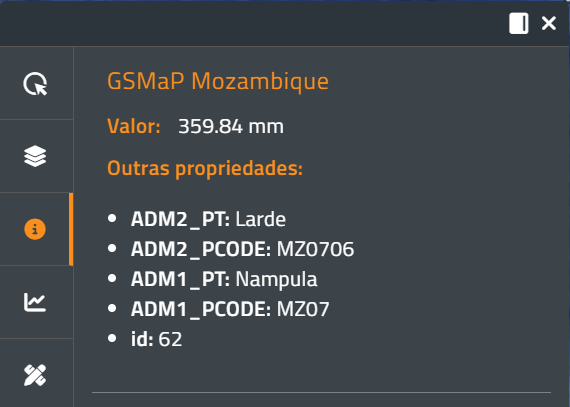
No exemplo, a janela pop-up que contém o valor da profundidade da precipitação fornecida pela camada do mapa de precipitação.
Se a informação for aplicada a uma camada estática, a janela pop-up mostrará todos os atributos disponíveis na base de dados para essa camada. A título de exemplo, a figura seguinte mostra o resultado apresentado no caso de um utilizador clicar na camada Rede Sanitaria em Moçambique.
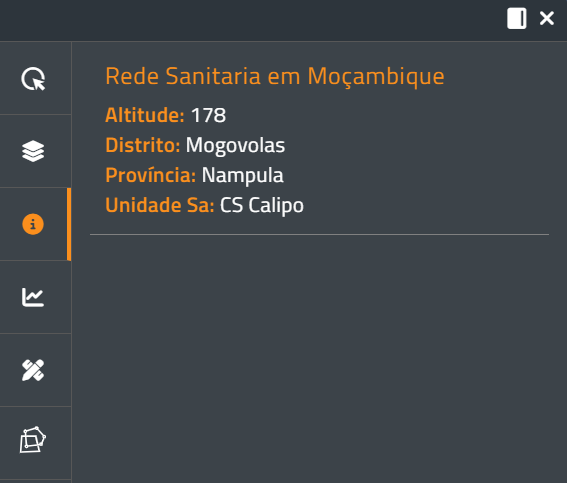
No exemplo, a janela pop-up que contém os atributos da camada Hospitais. Para desativar a informação e voltar ao modo de navegação, clique novamente com o botão esquerdo do rato no ícone i. E o campo de informação pode ser fechada clicando no botão “x” no canto superior direito do campo.
O ultimo botão da barra de ferramentas serve apenas para minimizar maximizar a barra de ferramentas.
[Início] - [Acesso à plataforma] - [Interface do utilizador] - [Observações] - [Modelos de previsão] - [Camadas estáticas] - [Eventos] - [Ferramentas]