[Início] - [Acesso à plataforma] - [Interface do utilizador] - [Observações] - [Modelos de previsão] - [Camadas estáticas] - [Eventos] - [Ferramentas]
O primeiro botão de acção da barra de ferramentas é o menu Observações, que dá acesso a todos os conjuntos de dados de observação ao utilizador. Quando o utilizador clica no menu, são oferecidas duas vistas diferentes: o modo Tag e o modo Pasta. O modo Tag mostra os dados de observação organizados por critérios temáticos, como mostra a tabela seguinte.
| Tag | Camada |
|---|---|
| Armazenamento de água | Mapa de anomalias de armazenamento total de água |
| Avisos | GDACS_RSS |
| Chuva | |
| Cobertura do terreno |
Qualidade da água do lago (Copernicus) |
| FloodProofs | |
| Fogos | Pontos quentes MODIS |
| Humidade do solo | Índice de água do solo (Copernicus) |
| Inundações |
Cobertura do solo afectada (GFM) Extensão de inundação observada (GFM) Extensão de água observada (GFM) |
| Níveis de água | Hidrómetros |
| Seca | |
| Vento | Estações meteorológicas do Moçambique |
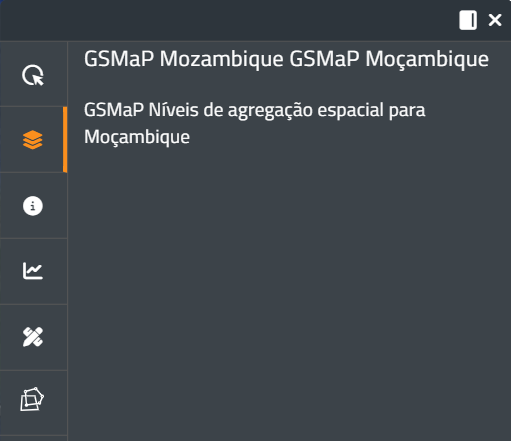
Sempre que se puxa uma camada, a aplicação carrega-a no Mapa de Controlo e na Lista de Camadas (canto superior esquerdo do ecrã). Se o usuario estiver interessado em obter a informação sobre a camada, basta apenas clicar no botão “i” que aparece na ferramenta listada no canto superior esquerto da tela. A figura abaixo ilustra um exemplo usando a camada “GSMaP Moçambique”..
No canto superior direito do ecrã, mostra os metadados das camadas, tais como:
- o nome da camada
- a descrição da camada
No exemplo dado, a dica de ferramenta apresenta as informações disponíveis sobre o conjunto de dados GSMaP Moçambique.
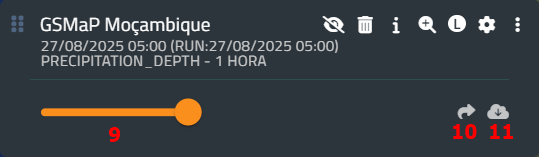
Ainda na lista de camada é possivel observar outras funcionalidades que nos permite manipular a camada selecionada. No exemplo seguinte, aparece uma dica de ferramenta à direita da lista de camadas para as GSMaP Moçambique.

À esquerda do nome da camada listada na Lista de Camadas, os utilizadores encontram o ícone número 8, através do qual a camada em questão pode ser movida na tela, por exemplo caso tenha mais de uma camada selecionada, com o botão 8 é possível alterar a ordem das camadas.
À direita do nome da camada, o sistema oferece ao utilizador um conjunto de botões:
- Mostrar/Ocultar uma camada previamente carregada
- Permite ao utilizador remover a camada da tela.
- Botão de informação fornece a informação sobre a camada.
- Zoom Permite ao usuário repor o zoom no nível predefinido para essa camada.
- Legenda apresenta a janela pop-up que mostra a legenda da camada selecionada.
- Propriedades permite ao usuário alterar algumas propriedades da camada selecionada.
- Expandir permite visualizar os botões que activam algumas funções adicionais, tais como:
- o cursor ajusta a transparência / opacidade de cada camada (Botão 9);
- o botão de metadados que permite ao utilizador visualizar/transferir o ficheiro de metadados associado à camada (botão 10)
- o permite baixar o resultado fornecido pelo modelo emformato tiff (botão 11).
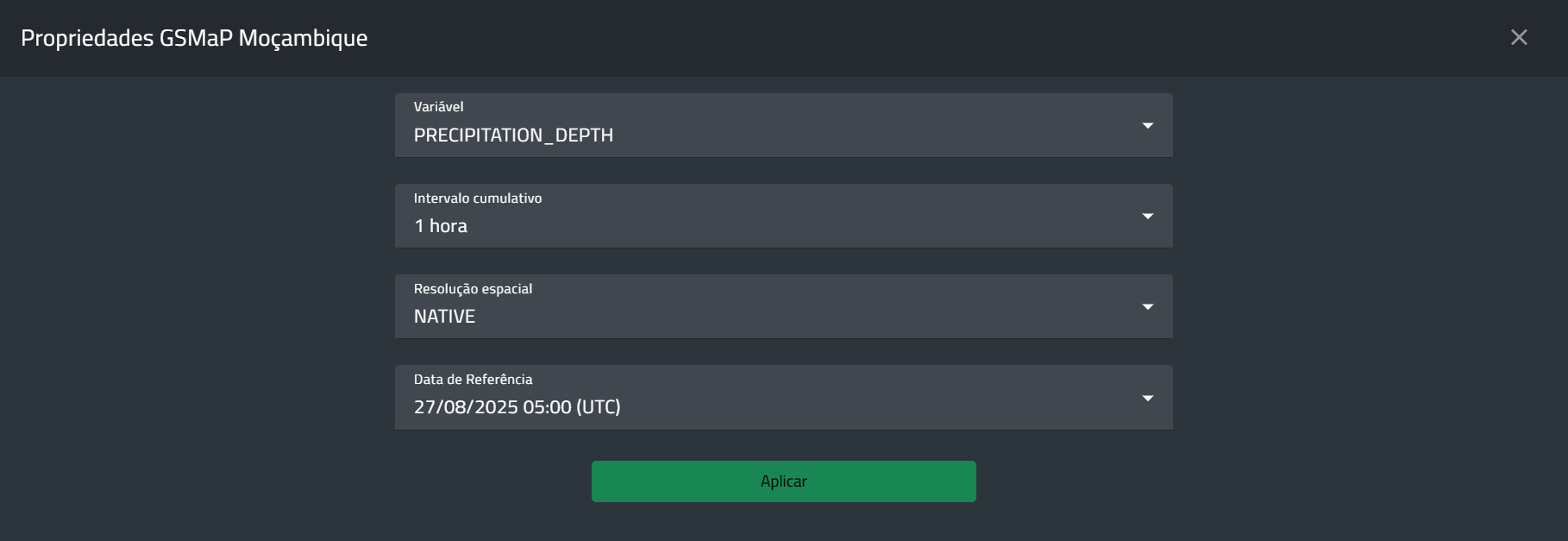
Ao clicar com o botão esquerdo do mouse sobre o nome da camada ou sobre o botão 6 (propriedades), os utilizadores são conduzidos a uma caixa de diálogo onde podem editar os parâmetros da camada dinâmica carregada, incluindo, por exemplo:
- Variável, que é sempre constante neste caso tratando-se de uma ferramenta que estima a quantidade de precipitação;
- Intervalo cumulativo – que é de 1h a 72 horas;
- Resolução espacial – que pode ser Nativo, Fronteiras Administrativas de Nível 1, nível 2 ou Bacias Hidrográficas. A escolha de cada uma dessas opções depende do que interessa ao usuário;
- Data de Referência – permite definir a data de referencia para o qual o sistema deve fornecer os resultados.
A figura abaixo ilustra a lista de propriedades que ser alteradas pelo usuário.
[Início] - [Acesso à plataforma] - [Interface do utilizador] - [Observações] - [Modelos de previsão] - [Camadas estáticas] - [Eventos] - [Ferramentas]